
「通勤・通学中にAmazon Musicを楽しみたいけど、通信量が気になる…」
「電波の悪い場所だと音楽が途切れてストレス…」
その悩み、Amazon Musicのオフライン再生機能を使えば解決できます。この記事では、Amazon Musicをオフラインで再生するための基本的な設定方法から、iPhone、Android、PC(Mac・Windows)それぞれの使い方、そして意外と知られていない制限や注意点まで、どこよりも詳しく解説します。本記事を参考に設定を見直すことで、これまで以上に快適な音楽体験が実現します。
ここでは、まずAmazon Musicのオフライン再生がどのようなもので、どんなメリットがあるのか、そして利用プランごとの条件の違いについて、基本からしっかりと確認しておきましょう。
他の多くの音楽ストリーミングアプリが楽曲のダウンロード機能を備えているのと同様に、Amazon Musicのアプリ内で見かける「オフライン再生」は、楽曲をあらかじめダウンロードしておくことで、インターネット接続がない状態でも音楽を楽しめる機能のことです。これにより、通信環境に左右されることなく、いつでもスムーズに音楽を楽しめます。特にiPhone版アプリでは、設定から「オフライン再生」モードに切り替えることで、より直感的に利用できます。
オフライン再生を活用することで、主に以下のようなメリットが得られます。
● 通信環境に左右されずに楽しめる
Wi-Fi環境がない場所や、地下鉄・トンネル内など電波が不安定な場所でも、事前に楽曲をダウンロードしておけば、再生が途切れることなく普段通りに音楽鑑賞ができます。
● データ通信量の節約になる
ストリーミング再生は常にデータ通信量を消費するため、気づかないうちに通信制限に達してしまう可能性があります。Wi-Fi環境下で聴きたい曲をあらかじめダウンロードしておけば、外出先では通信量をゼロで楽しめます。
● バッテリー消費を抑えられる
長時間のストリーミング再生は、データ通信と同時にデバイスのバッテリーも大きく消費します。オフライン再生であれば、データ通信を行わない分、バッテリーの消費をある程度緩やかにすることが可能です。
Amazon Musicのオフライン再生は、全ての会員プランで利用できるわけではありません。以下の表で、どのプランで楽曲のダウンロード・オフライン再生が可能かを確認しましょう。
| Amazon Music Free | Amazon Music Prime | Amazon Music Unlimited | |
|---|---|---|---|
| 料金 | 無料 | Prime会費に含まれる(月額600円) | 月額1,180円(個人プラン) |
| オフライン再生 | 利用不可 | 「曲を選んで再生できる厳選プレイリスト」のみ可能 | 対応 |
| オンデマンド再生 | オンデマンド再生不可 | 「曲を選んで再生できる厳選プレイリスト」のみ可能 | 制限なし |
| 広告 | あり | 一部の端末で表示される場合あり | なし |
| 音質 | 標準 | 標準 | 標準, HD, Ultra HD |
※料金は本記事執筆時点のものです。閲覧時期によっては変更されている可能性があります。
それでは、実際にAmazon Musicでオフライン再生を行うための手順を見ていきましょう。ここでは、多くの方が利用されているAmazon Prime会員特典の「曲を選んで再生できる厳選プレイリスト」を例に、基本的なダウンロード方法と使い方を解説します。Unlimited会員の方はプレイリストだけでなくアルバムや単曲でのダウンロードも可能ですが、基本的な操作の流れは同じですので、ぜひ参考にしてください。
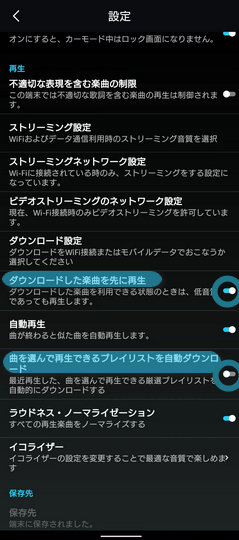
楽曲をダウンロードする前に、アプリの設定を最適化しておくことで、意図しないデータ通信をさらに防ぐことができます。
1Amazon Musicアプリ上部のプロファイルから、「設定(歯車マーク)」を開きます。
2「ダウンロードした楽曲を先に再生」をONにし、「曲を選んで再生できるプレイリストを自動ダウンロード」をOFFに設定します。
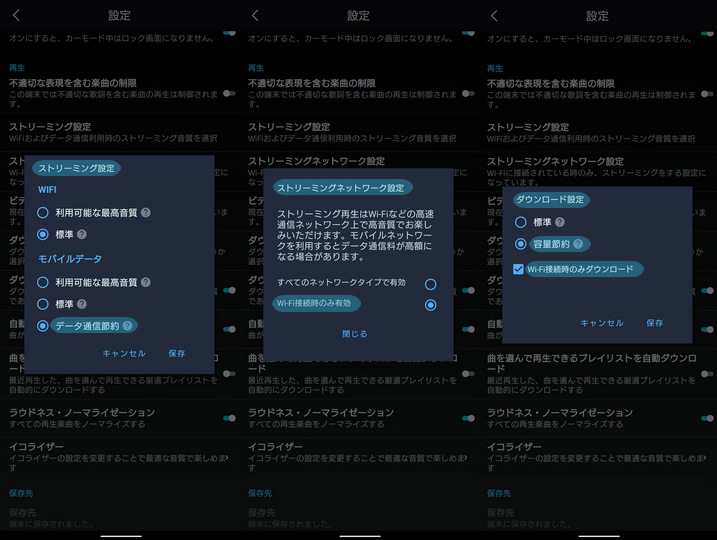
3「ストリーミング設定」で、モバイルデータ通信時は「データ通信節約」を選択します。
4「ストリーミングネットワーク設定」を「Wi-Fi接続時のみ有効」にします。
5「ダウンロード設定」で音質を「容量節約」にし、「Wi-Fi接続時のみダウンロード」にチェックを入れます。
これらの設定が完了したら、いよいよ楽曲をダウンロードしていきましょう。
まず、iPhoneでのAmazon Musicオフライン再生方法です。
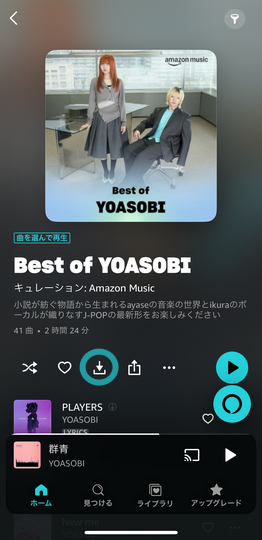
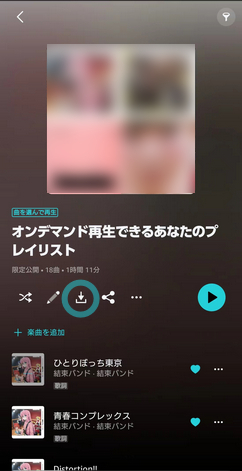
Step 1アプリを開き、ダウンロードしたい楽曲、アルバム、プレイリストのページへ進みます。(Prime会員は「曲を選んで再生できる厳選プレイリスト」が対象です)
Step 2ダウンロードアイコン(↓)をタップします。
Step 3プロファイル画面で「オフライン再生」モードをオンにすると、画面下部に「オフライン再生」と表示されます。「ライブラリ」を開き、「ダウンロード済み」の項目から楽曲を選択して再生します。
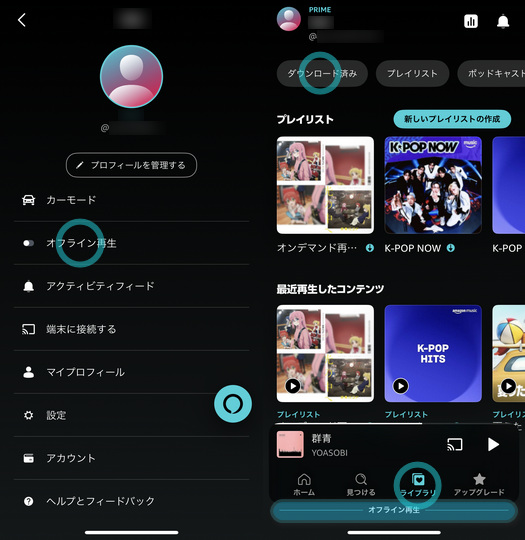
Android版アプリには、iPhoneのような専用の「オフライン再生」モードへの切り替えスイッチはありませんが、手順はほぼ同じです。
Step 1アプリを開き、ダウンロードしたい楽曲、アルバム、プレイリストのページへ進みます。(Prime会員は「曲を選んで再生できる厳選プレイリスト」が対象です)
Step 2ダウンロードアイコン(↓)をタップします。
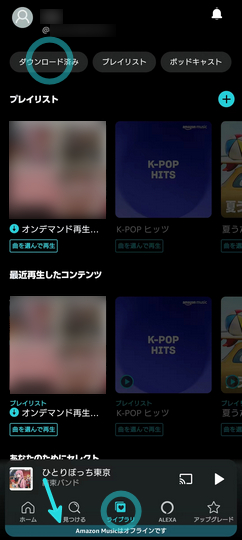
Step 3オフライン環境(機内モードなど)になると、画面下部に「Amazon Musicはオフラインです」と表示されます。「ライブラリ」を開き、「ダウンロード済み」の項目から楽曲を選択して再生します。
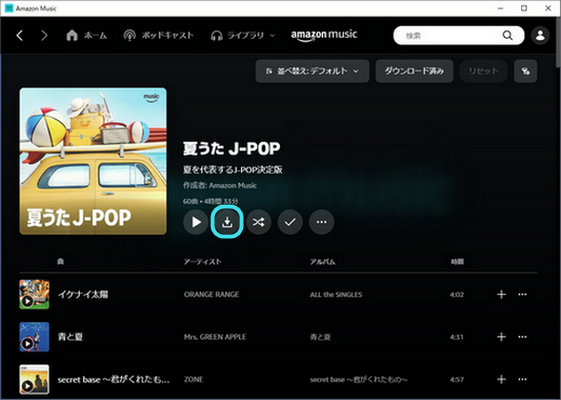
PC版のデスクトップアプリでも、スマートフォンと同様に簡単な手順で楽曲をダウンロードできます。
Step 1 PC版アプリを開き、ダウンロードしたい楽曲、アルバム、プレイリストのページへ進みます。(Prime会員は「曲を選んで再生できる厳選プレイリスト」が対象です)
Step 2ダウンロードアイコン(↓)をクリックします。
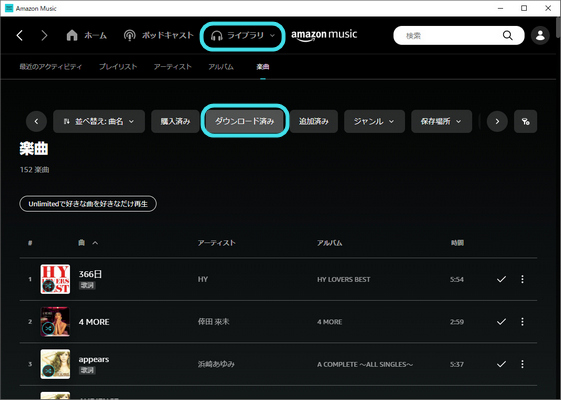
Step 3画面上部のメニューから「ライブラリ」→「ミュージック」へ進み、上部のフィルターで「ダウンロード済み」を選択すると、オフライン再生可能な曲が表示されます。
ここまでAmazon Musicのオフライン再生の便利な点を紹介してきましたが、実は公式機能ならではのいくつかの「制限」も存在します。「せっかくダウンロードしたのに、こんなはずじゃなかった」とならないよう、知っておくべき注意点を解説します。特に、Prime会員の方が直面しやすい制限や、サブスクリプションサービス特有の縛りについて、ここで詳しく見ていきましょう。
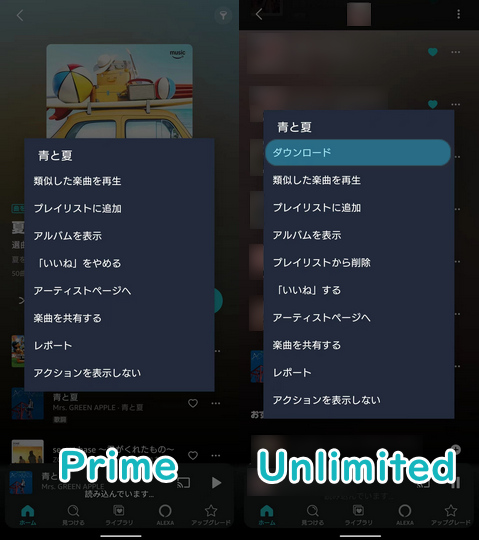
前述の通り、Prime会員特典でのオフライン再生は「曲を選んで再生できる厳選プレイリスト」に限られます。さらに、ダウンロード方法にも制限があり、プレイリスト内の特定の1曲だけをダウンロードすることはできず、リスト全体をまとめてダウンロードする必要があります。こうした選曲やダウンロードの自由度は、Unlimited会員にしかありません。
ダウンロードした楽曲データは暗号化(DRM保護)されており、Amazon Musicアプリ内でのみ再生可能です。そのため、音楽ファイルをMP3プレイヤーに移したり、動画編集ソフトのBGMとして使用したりすることはできません。
ダウンロード済みの楽曲であっても、Amazon Music UnlimitedやPrime会員のサブスクリプションを解約(または有効期限が切れた)場合、それらの楽曲は再生できなくなります。あくまで「レンタル」に近い状態だと理解しておく必要があります。
iPhoneの「オフライン再生」モードでも、ダウンロードしていない曲をタップするとオンラインモードへの切り替えを促されたり、AndroidでWi-Fiに接続している際にダウンロード済みリストから再生しているつもりでも、関連曲などがストリーミング再生されたりする可能性があります。こうした誤操作により、意図せず通信量が発生するリスクはゼロではありません。
前のセクションで解説したような「解約後は聴けない」「アプリでしか再生できない」といったAmazon Musicオフライン再生の制限。さらに、アプリを使っている限りつきまとう「意図しない通信量消費」への不安。
これら全ての悩みを取り払い、まるでCDからPCに取り込んだ音楽ファイルのように、Amazon Musicの楽曲を完全に自分のものとして自由に扱えるようにする方法があります。その最も強力な解決策が、専門ソフトであるTuneCable Amazon Music音楽変換です。
TuneCable Amazon Music音楽変換は、Amazon Musicの楽曲をMP3、FLAC、WAVなどの汎用形式に変換するためのツールです。DRM保護を解除し、ダウンロードした楽曲をオフラインで永続的に保存できるようにします。これにより、ユーザーは任意のデバイスやプレーヤーで音楽を楽しむことが可能になります。変換後も元の音質とID3タグ情報を維持し、効率的な処理速度で手軽に利用できる点が特徴です。
このソフトの最大の特徴は、Amazon Music Freeプランを含む、全ての会員プランに対応している点です。プランの種類に関わらず、聴きたい楽曲だけを自由に選び、高音質のままPCにダウンロードできます。
※DRM(デジタル著作権管理)を解除してダウンロードしたコンテンツの利用は、著作権法で認められている私的複製の範囲内に留めてください。
以下に、TuneCable Amazon Music音楽変換を使ってAmazon Musicの完全オフライン再生を実現する簡単な操作方法をご紹介します。
Step 1TuneCable Amazon Music音楽変換を起動し、お使いのAmazon Musicアカウントでサインインします。
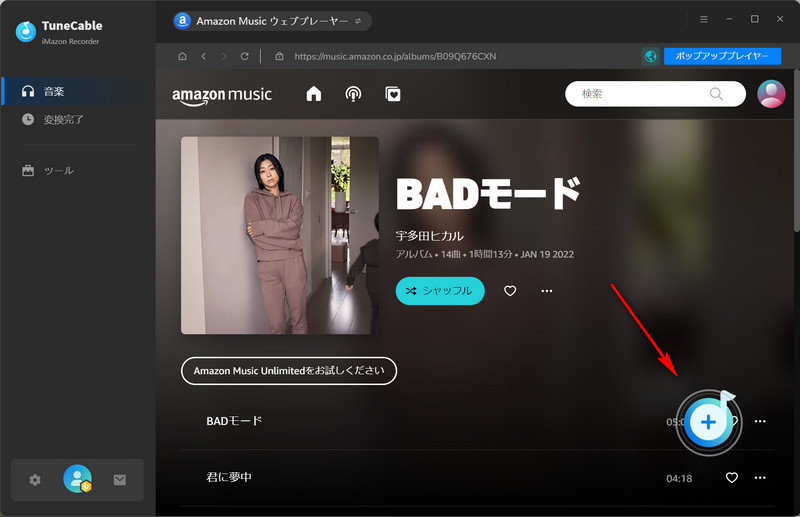
Step 2保存したいアルバムやプレイリストをき、画面右下に表示されている青色のボタンをクリックし、表示された曲のリストから保存したいものを選び、変換リストに追加します。
Step 3追加が完了したら、出力形式や音質を設定します。最後に[変換]をクリックし、処理が終わるのを待つだけです。
>>>TuneCable Amazon Music音楽変換の詳細な使い方
同じアカウントでログインすれば、プレイリストは新しいデバイスに同期されます。しかし、ダウンロードした楽曲自体は引き継がれないため、新しいデバイスで再度ダウンロードする必要があります。
いくつかの原因が考えられます。サブスクリプションの有効期限が切れた、またはプランをダウングレードした場合。アプリのバージョンが古く、アップデートが必要な場合。あるいは、長期間オフライン状態が続いたため、ライセンスの再認証が必要になっている可能性もあります。
Webブラウザ版には楽曲のダウンロード機能はなく、オフライン再生はできません。PCでオフライン再生を楽しみたい場合は、公式のデスクトップアプリをインストールするか、TuneCable Amazon Music音楽変換のようなソフトを利用する必要があります。
本記事では、データ通信量を気にすることなく音楽を楽しむためのAmazon Musicオフライン再生について、その使い方から注意点までを網羅的に解説しました。公式のオフライン機能は便利ですが、一方で「Prime会員はダウンロードできる曲が限られる」「サブスクを解約すると聴けなくなる」「アプリ以外で再生できない」といった制限も存在します。もしあなたが「amazonミュージックオフラインで聞けない」楽曲があったり、「amazonミュージックオフラインにならない」といったトラブルに直面したりしているなら、それはこうした公式の仕様が原因かもしれません。
これらの制限に縛られず、好きな曲を、好きなデバイスで、期間を気にすることなく永久に楽しみたいと願うなら、TuneCable Amazon Music音楽変換が最も強力な選択肢となるでしょう。これを機に、ご自身の音楽ライブラリを本当の意味で自分のものにし、より自由な音楽の楽しみ方を見つけてみてはいかがでしょうか。

山本 翔太 | 音楽ライター


 今すぐTuneCable Amazon Music音楽変換を無料体験しましょう!