
 >
Spotify音楽変換 >
>
Spotify音楽変換 >
現在多くの人におすすめしている無料音楽アプリとして、Spotifyは一億曲以上を無料で聴けるうえ、プレイリストやラジオ機能も充実しています。Spotifyの音楽をダウンロードして、「お気に入りの曲をいつでもオフライン再生したい」と思っている方は多いでしょう。本記事ではSpotifyの音楽をダウンロードしてオフライン再生する方法を徹底解説します。PC・スマホでダウンロードする手順、Spotify無料プランでも好きな曲・アルバム・プレイリストを一括保存できる裏技も分かりやすく紹介します。
Spotifyは現在最も人気のある音楽アプリの一つ、無料で音楽を楽しめる点が多くの人に支持されています。ネットが使えない場所や通信量を節約したい場合には、あらかじめ音楽をダウンロードしておくと便利です。そこで、ここからはSpotifyの音楽をダウンロードする3つの方法を紹介します。比較一覧表を直接確認したい方は、こちらをクリックしてください。
Spotifyには公式のダウンロード(オフライン再生)機能がありますが、普通の音楽ダウンロードとは異なり、MP3などの音楽ファイルとしてPCやスマホに保存されません。そのため、動画のBGMに使ったり、他のデバイスに転送することもできません。また、Spotifyアプリでダウンロードした音楽は、あくまでSpotifyアプリ内でのオフライン再生用に限られます。さらに、Spotifyの音楽をダウンロードしてオフライン再生するには、Spotify Premiumへのアップグレードが必要で、一旦解約すればダウンロード済みの音楽はすべて再生できなくなります。
ただし、Spotify Premiumではダウンロード機能に加え、高音質での再生やプレイリストを順番通りに聴くことも可能になります。Spotify PremiumはPCだけでなく、スマホやタブレットなど複数のデバイスでも利用できるため、異なる端末間でファイルを移動する必要がありません。そのため、この方法は普段Spotifyだけで音楽を聴き、継続的にPremiumを利用するユーザーに向いています。
Step 1ダウンロードしたい曲を検索し、プレイリストまたはアルバムを開きます。
Step 2プレイリストやアルバムの詳細ページでダウンロードボタンを見つけてクリックします。(※注意点:Spotify Freeでもダウンロードボタンは表示されますが、実際には使用できません。Spotifyの音楽をダウンロードするには、Spotify Premiumへのアップグレードが必要です。)
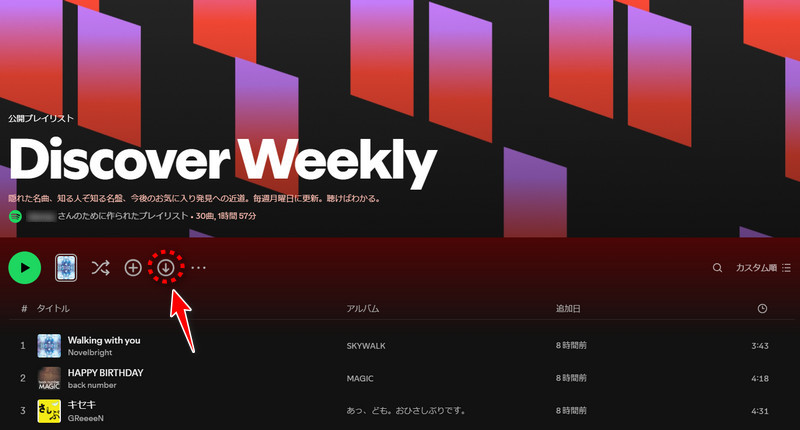
Step 3ダウンロードした曲はライブラリの「ダウンロード済み」に再生できます。
もしSpotifyの音楽を利用できるファイルとしてPCにダウンロードしたい場合には、専用のダウンロードツールが必要となります。Spotifyと他の音楽ストーミングサービスと同じ、DRM保護があり、普通にダウンロード・録音しても再生できません。そこでおすすめなのが「TuneCable Spotify音楽変換」というツールです。このツールを利用すれば、Spotify音楽のDRMを解除し、高音質のままローカルファイルとして保存することができます。さらに、Spotify Freeユーザーでもすべての曲を自由に保存できるのが大きなメリットです。
TuneCable Spotify音楽変換は、Windows・Mac・Androidに対応し、PCとスマホ両方のデバイスに利用できます。複雑な操作は一切不要、インストールするだけですぐに利用できます。また、Spotify Premiumと同様にワンクリックでプレイリストやアルバムをまとめて保存でき、1曲ずつダウンロードする手間もかかりません。この方法は、Spotifyの音楽を永久保存したい方や、他のデバイスに転送したい方、CDに書き込みたい方に向いています。
TuneCable Spotify音楽変換
🔷 Spotify Premium/Freeに対応、Windows・Mac・Androidで利用可能
🔷 Spotifyの音楽を永久保存、解約してもオフライン再生可能
🔷 ID3タグ情報はそのまま保持、歌詞、ミュージックビデオも一緒に保存可能
🔷 10倍の超高速で曲、アルバム、プレイリストを一括に高品質変換
🔷 音楽を MP3、AAC、WAV、FLAC、AIFF、ALAC などに変換可能
🔷 フォーマット変換、CD書き込む、タグ編集など、豊富な機能を内蔵(PCのみ)
🔷 安全性確認済、広告は一切なし
🔷 Androidスマホにも対応>>クリックダウンロード<<
TuneCable Spotify音楽変換には、PC版とスマホ版の2種類があるため、操作方法も異なります。ここでは、それぞれの端末でのSpotify音楽のダウンロード手順を紹介します。
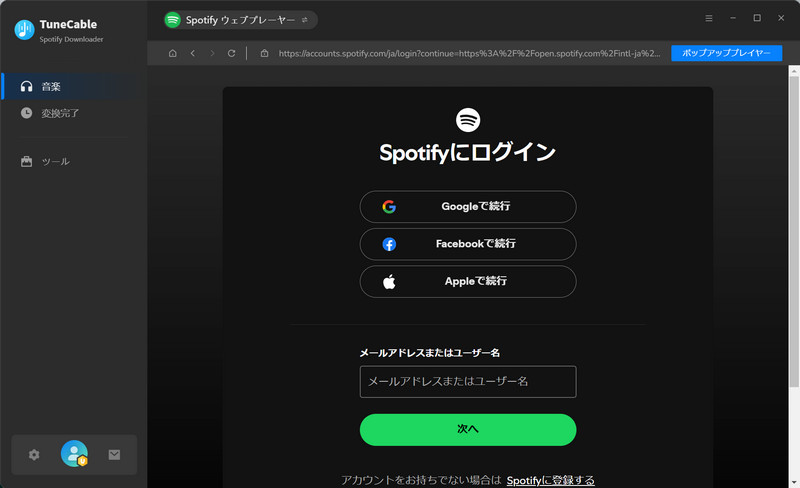
Step 1Spotifyアカウントをログイン
TuneCable Spotify 音楽変換ソフトを実行して、内蔵のブラウザで、Spotifyアカウントをログインします。
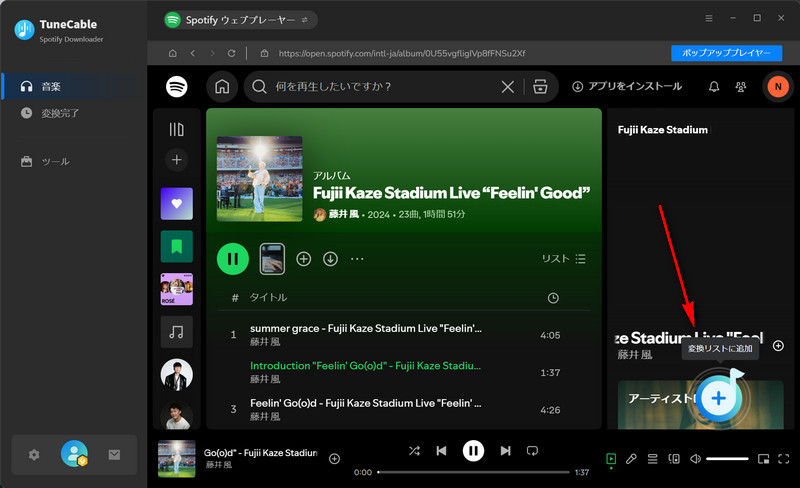
Step 2曲を探す
変換したい曲、アルバムやプレイリストを探して、右下にある青いダウンロードボタンをクリックします。
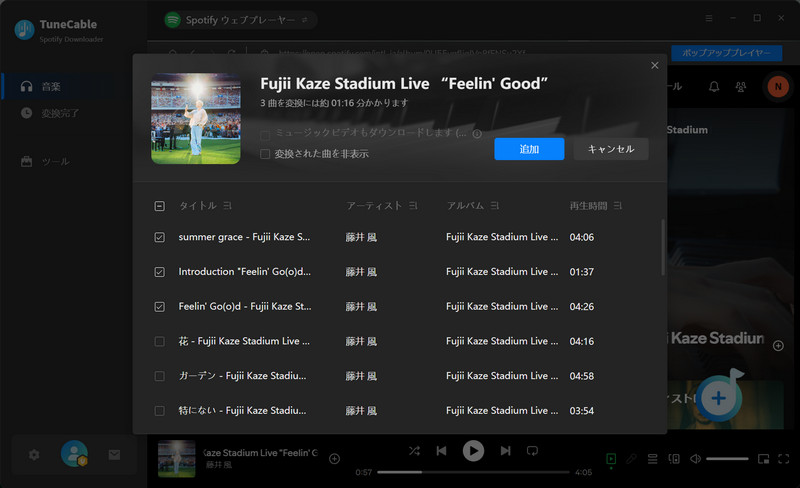
Step 3曲を追加
ダウンロードボタンをクリックすると、アルバム、プレイリスト全体が解析されます。変換したい音楽のチェックを入れて、変換リストに追加します。
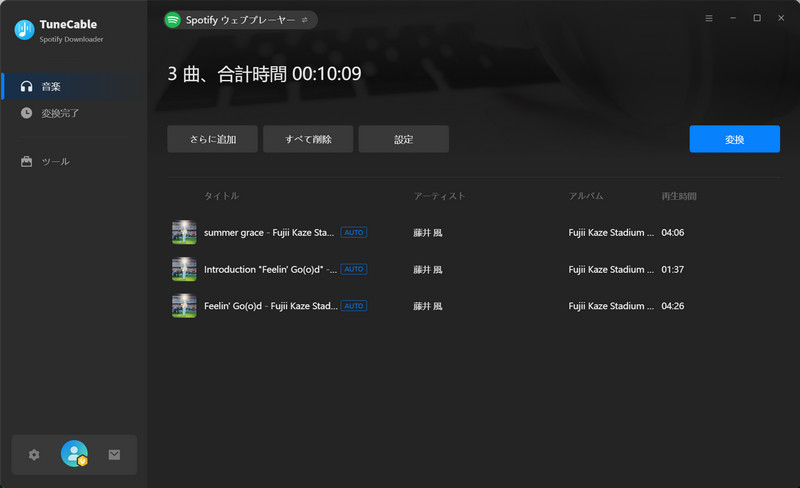
Step 4曲をダウンロード
変換ボタンをクリックして、ダウンロードを開始します。
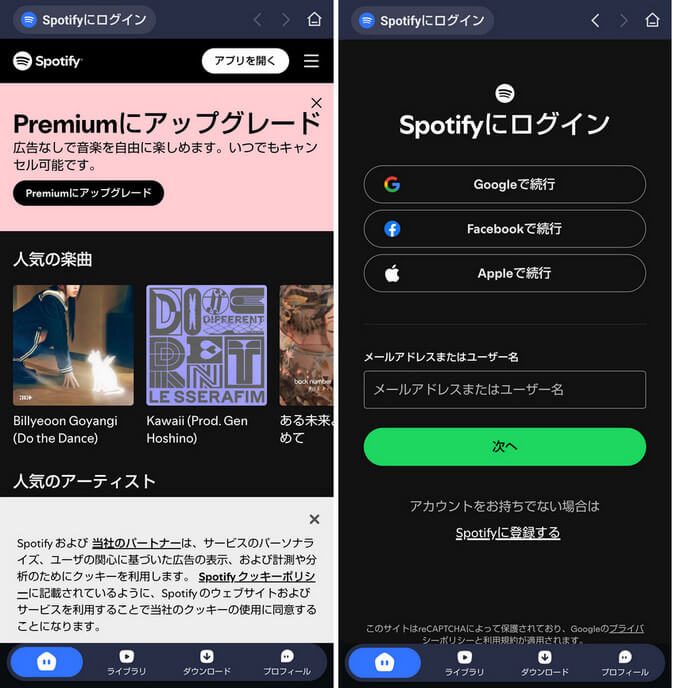
Step 1Spotifyアカウントをログイン
TuneCable Spotify 音楽変換アプリを実行して、Spotifyアカウントをログインします。
Step 2曲を探し、変換リストに追加
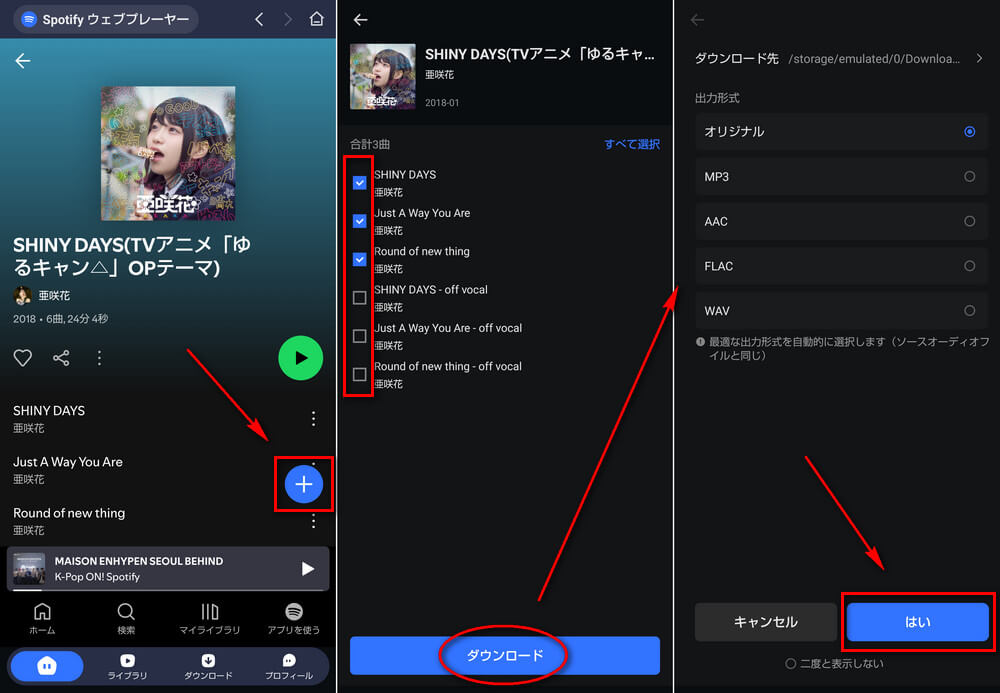
ダウンロードしたい音楽を探し、右下の青い追加ボタンをタップします。すると、アルバムやプレイリスト全体が解析されます。変換したい音楽のチェックを入れて、ダウンロードをタップします。
Step 3曲をダウンロード
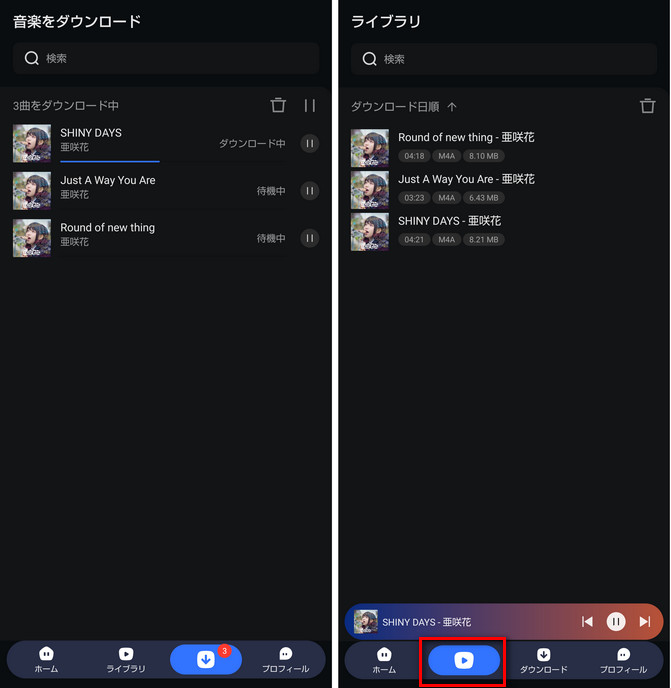
ダウンロードは自動的に行えます。この間では、アプリを閉じたりしないようにしてください。ダウンロードが完了すると、ライブラリをタップして、ダウンロードされた音楽の確認と再生ができます。
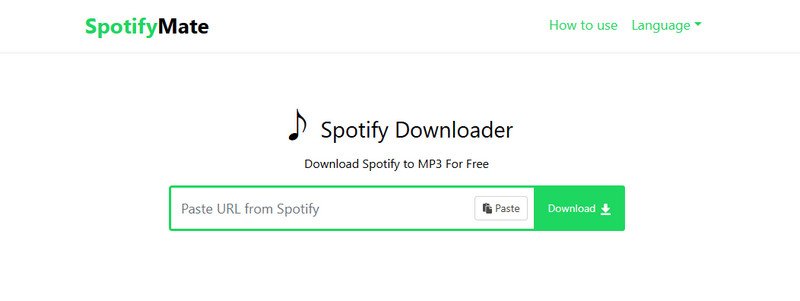
Spotifyの音楽をダウンロードしたいけれど、ソフトをインストールしたくない場合は、Spotifyダウンロードサイトを利用する方法もあります。無料でSpotify音楽をダウンロードする方法の一つとして、この方法は、手軽にSpotifyの音楽を保存したい方に向いています。今回特におすすめしたいのは、「SpotifyMate」というオンラインサイトです。
Spotifyからリンクをコピーするだけで、曲やアルバムジャケットを保存できます。インターフェースもシンプルで操作も簡単なため、初心者でもすぐにMP3形式でSpotifyの音楽を保存可能です。ただし、デメリットもあります。日本語には対応しておらず、ダウンロードできる形式はMP3のみです。また、TuneCable Spotify音楽変換のように、音質を選択したり曲情報を編集したりすることはできません。
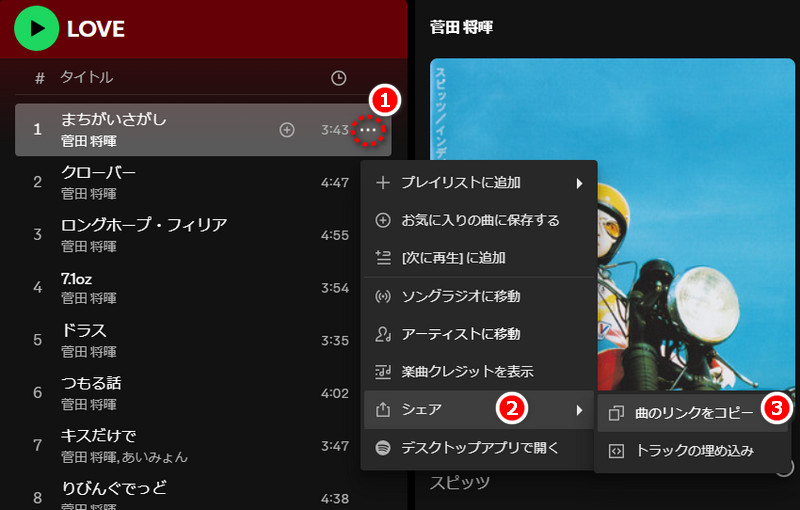
Step 1Spotifyからダウンロードしたい曲、アルバム、プレイリストを探し、三つの点ボタン(...)をクリックして、その他のオプションを開きます。「シェア」というオプションから曲やプレイリスト、アルバムのリンクをコピーします。
Step 2SpotifyMate公式サイトを開き、先ほどコピーしたリンクをペストします。右の「Download」をクリックして、リンクの解析を始まります。

ときどきエラーになる場合もあり、そういう時はサイトを再読み込みすれば復旧できます。
Step 3解析完了すると、ダウンロード可能なコンテンツがリストされます。Spotify音楽だけダウンロードしたい場合、「Download Mp3」をクリックすれば大丈夫です。
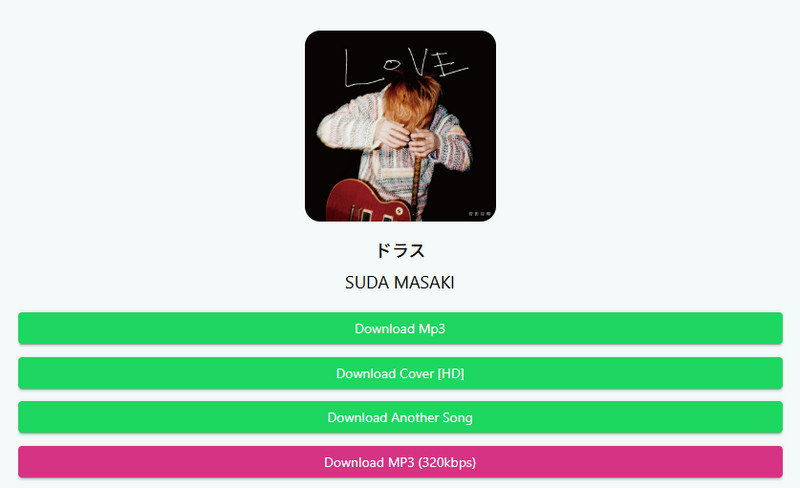
もしより高音質で曲を保存したい場合や、歌詞を一緒に保存したい、曲の情報を編集したいといった場合には、TuneCable Spotify音楽変換の利用をおすすめします。さらに、このソフトは複数な出力形式に対応しているだけでなく、AA/AAX変換、フォーマット変換、CDへの書き込み、音声編集、タグ編集など、幅広い機能も備えています。
今回は三つのSpotifyダウンロード方法を紹介しましたが、それぞれのメリットとデメリットを分かりやすく整理するため、ここで比較一覧表を用意しました。各方法の詳細は、表内の青い文字をクリックすれば、該当の紹介部分に戻って確認できます。
| Spotify アプリ | TuneCable Spotify音楽変換 | SpotifyMate | |
|---|---|---|---|
| 曲の無料ダウンロード | ❌ | 🟢 | 🟢 |
| Spotifyプレミアム | 必要あり | 必要なし | 必要なし |
| 再生デバイスの制限 | あり | なし | なし |
| 再生期限の有無 | あり | なし | なし |
| 音質 | 高音質 | 最大 192kHz/320kbps | 不明 |
| 出力形式 | Ogg/Vorbis | MP3、AAC、WAV、 FLAC、AIFF、ALAC |
MP3 |
| 一括ダウンロード | 🟢 | 🟢 | 🟢 |
| ID3タグ情報の保存・編集 | ❌ | 🟢 | ❌ |
| 広告 | 無料プランあり | なし | なし |
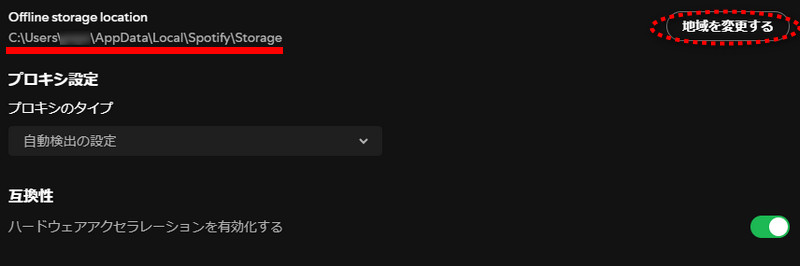
Spotifyアプリでダウンロードした音楽は、設定したファイルの保存先に一時保存します。保存先をチェック・変更したい場合は、設定を開き、下にスクロールして「Offline storage location」というオプションが表示されます。保存先の詳しい情報、変更するボタンも用意されます。ただし、ダウンロードした音楽は通常のMP3やAACのような形式ではなく、Spotify専用の暗号化ファイルとして端末に保存されます。
はい、Spotify無料プラン(Spotify Free)でもオフライン再生は可能です。多くの人は「SpotifyはPremiumにアップグレードしないとダウンロードできない」と思っていますが、実は無料プランでもポッドキャストに限りダウンロードが可能で、あらかじめ保存しておけばオフライン環境でも再生できます。ただし、無料プランでのダウンロードはポッドキャストのみで、音楽、アルバム、プレイリストのダウンロードは対象外です。
一方、Spotify Premiumにアップグレードすると音楽もダウンロードできますが、保存できるのは最大5台のデバイス合計で10,000曲までとなります。また、Spotifyでダウンロードした曲の保存期間も制限があります。オフライン再生を続けるためには30日に一度はインターネットに接続して再生データを収集する必要があります。
いいえ、できません。Spotifyアプリでダウンロードした曲は、DRM(著作権保護)がかかっているため、Spotifyアプリ以外の音楽プレーヤーでは再生できません。再生には必ずSpotifyアプリと有効なPremiumアカウントが必要です。DRM解除してSpotifyの曲を制限なし再生したい場合には、TuneCable Spotify音楽変換とSpotifyMateなどのSpotifyダウンロードツールの利用をおすすめします。
今回はSpotify音楽をダウンロードする方法3選を紹介し、Spotify Premiumが必要な方法と、Spotify無料プランでも対応している方法を詳しく解説しました。それぞれにメリットがありますが、やはり自分のニーズや用途に応じて方法を選ぶのが一番大切です。また、TuneCable Spotify音楽変換とSpotifyMateはSpotify無料プランでも利用可能で、どちらも無料体験できます。Spotifyの音楽をダウンロードしたい方は、ぜひこのチャンスをお見逃しなく、一度体験してみましょう!

山本 翔太 | 音楽ライター


 今すぐTuneCable Spotify音楽変換を試してみましょう!