
YouTubeには魅力的な音楽や音声コンテンツがたくさんありますが、通信制限やオフライン環境では思うように楽しめないこともあります。そんなときに便利なのが、YouTube MP3変換サイトやソフトです。無料で使えるものから高音質に対応した多機能ソフトまで、目的に合ったツールを使えば、もっと快適に音楽を楽しめます。本記事では、2025年最新版のおすすめYouTube MP3変換ツール5選をわかりやすく紹介します。安全性や使いやすさも含めて比較しているので、初心者の方でも安心して使えるものが見つかるはずです。

まずは、今回紹介するおすすめのYouTube MP3変換ツール5選を特徴から安全性まで、分かりやすく比較した一覧表でご紹介します。自分に合ったツールを見つけるための参考にしてみてください。
※表の一番左のツール名をクリックすると、各ツールの詳しい説明をご覧いただけます。
| ツール名 | タイプ | 特徴 | 音質 | 出力形式 | 広告 |
|---|---|---|---|---|---|
| TuneCable BeatOne | ソフト | 多機能・一括変換可能 | ロスレス音質 | MP3、AAC、WAV、FLAC、AIFF、ALAC | なし |
| YouTube mp3もどき | サイト | 登録不要・UIはシンプル | 選択不可 | MP3、MP4、M4A、OPUS、WAV、WebM | あり |
| Y2Mate | サイト/アプリ | URL貼付け型・操作簡単 | 128kbps | MP3、MP4 | あり |
| Dirpy | サイト | 開始・終了時間編集可能 | 320kbps | MP3、M4A、FLAC、AAC、WAV | なし |
| Flvto | サイト | デザイン古いが機能安定 | 選択不可 | MP3、MP4 | あり |
YouTubeの音楽や動画をMP3形式で保存したいけれど、「音質を落としたくない」「サイトの広告やウイルスが心配」——そんな方におすすめなのが TuneCable BeatOneです。このソフトは、YouTubeをはじめ、YouTube Music、Spotify、Apple Music、Amazon Music、LINE Music、Deezer、Tidal、SoundCloud、Qobuz など、人気音楽配信サービスに対応し、音楽を最高音質のまま永久保存できます。曲を1つずつ保存する手間は不要で、プレイリストやアルバムをまとめて一括ダウンロードすることも可能です。音質を落とすことなく、最大192kHzのサンプリングレート・320kbpsのビットレートに対応しています。さらに、広告表示やウイルスの心配もなく、初心者でも快適に使えるのは大きな魅力です。
TuneCable BeatOne
🔷 YouTubeの動画、YouTube Musicの音楽をMP3形式に永久保存可能
🔷 Spotify、Apple Music、Amazon Music、LINE Musicなど人気音楽配信サービスも対応
🔷 ID3タグ情報もそのまま保持でき、一括タグ編集機能も提供
🔷 10倍の超高速で曲、アルバム、プレイリストを一括に高品質変換
🔷 音楽を MP3、AAC、WAV、FLAC、AIFF、ALAC などに変換可能
🔷 ダウンロードした音楽はPCに永久保存、時間制限は一切なし
🔷 フォーマット変換、CD書き込む、タグ編集など、豊富な機能を内蔵
それでは、TuneCable BeatOne を使って、YouTube の動画を MP3形式にダウンロードする手順をご紹介します。
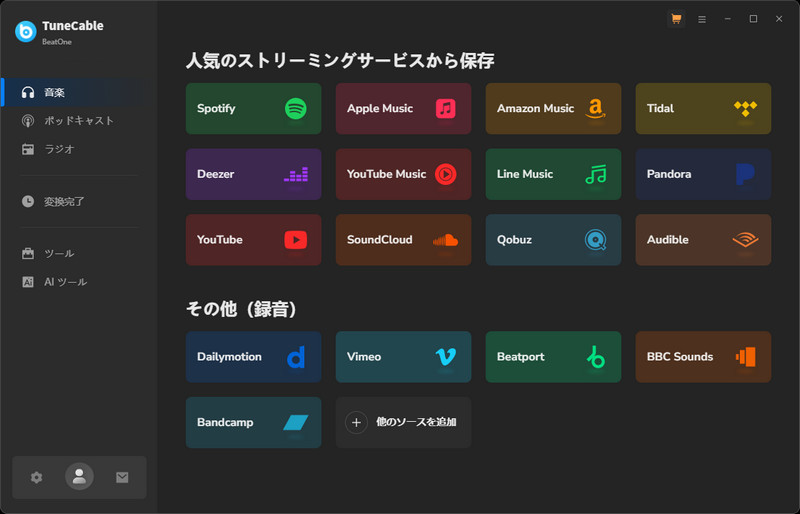
Step 1 TuneCable BeatOneを起動し、ストーミングサービスを選択します
TuneCable BeatOne は YouTube だけでなく、あらゆる人気音楽サービスに対応しています。そのため、まずはホーム画面で YouTube を選択しましょう。
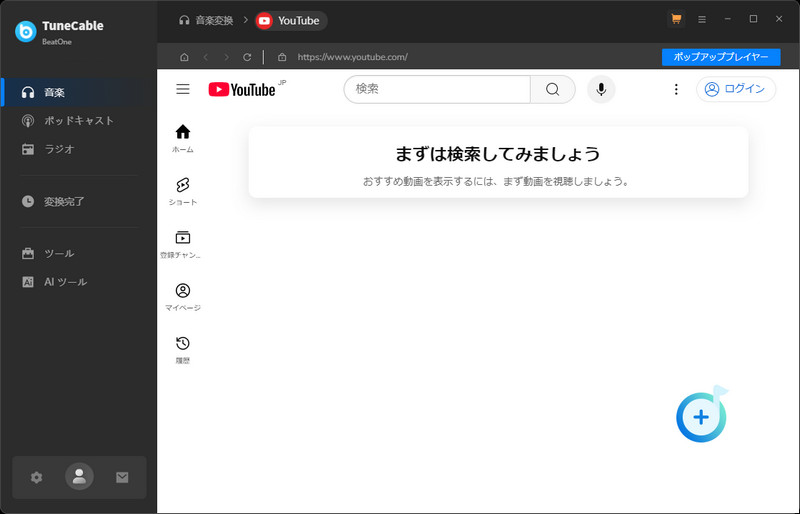
TuneCable BeatOne には内蔵ブラウザ機能が搭載されており、YouTube の公式サイトを直接開いてログインや動画の視聴を行うことができます。画面が小さいと感じた場合は、右上の「ポップアッププレーヤー」をクリックすれば、プレーヤーを別ウィンドウで表示することも可能です。
同様に、Spotify、Amazon Music、Apple Music などの音楽サービスも、デスクトップアプリをインストールせずに、プログラム内で直接プレイヤーを開いて利用できます。
Step 2ダウンロードしたい動画を検索し、再生ページを開きます
ダウンロードしたい動画は、YouTube 内で直接検索するか、URLをコピーして上部のバーに貼り付けて開くことができます。
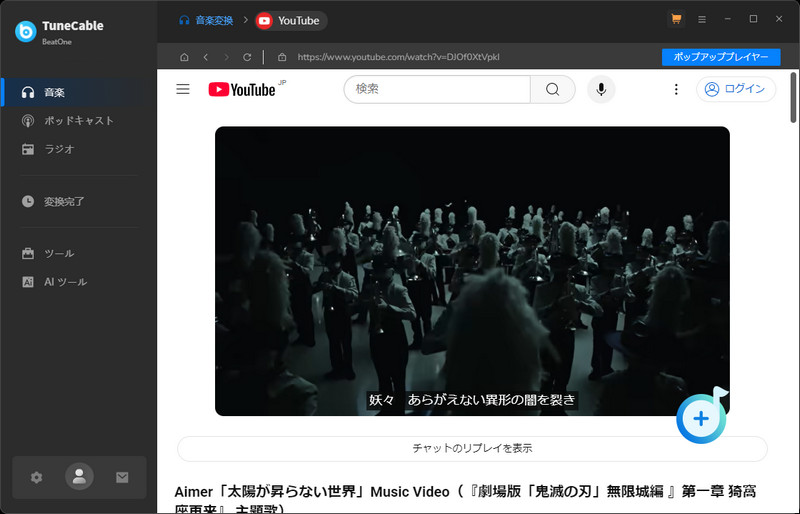
Step 3 動画を音声形式にダウンロードします
再生ページを開くと、右下のダウンロードボタンをクリックします。URLを解析した後、動画の音声はダウンロードリストに追加できます。
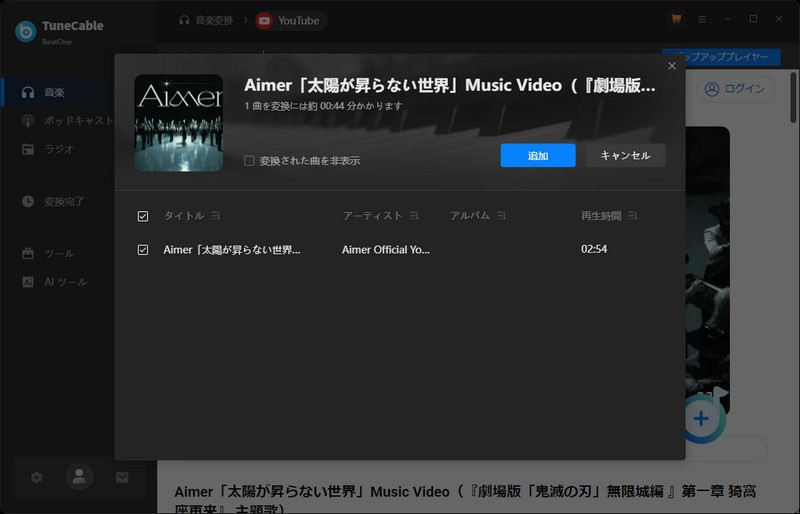
「追加」ボタンをクリックすると、画面がダウンロードリストに切り替わります。TuneCable BeatOne は一括ダウンロードに対応しており、上部の「さらに追加」ボタンをクリックすれば、他にダウンロードしたい音楽を引き続き追加できます。追加が完了したら、右上の「変換」ボタンをクリックするだけで、すべての音楽を一括ダウンロードできます。
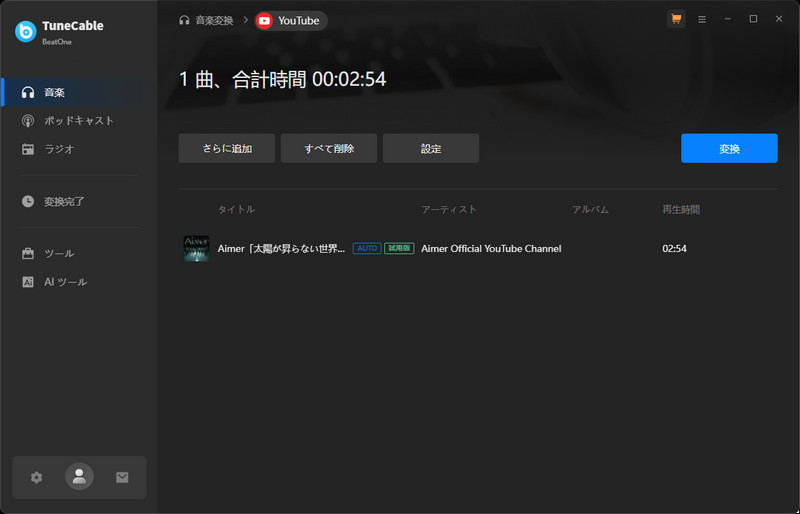
ダウンロードした音楽はパソコン上でそのまま再生できるだけでなく、ファイル転送を通じて他のデバイスにも保存可能です。TuneCable BeatOneを利用すれば、再生期限やサービス解約の心配もありません。
多機能な専門ソフトに加えて、最近では手軽に使えるYouTube MP3変換サイトも多数登場しています。インストール不要で、ブラウザからサイトを開くだけで簡単にYouTubeの音楽や動画をMP3形式で無料保存できます。ここでは、現在人気の高い無料YouTube MP3変換サイトを4つ厳選してご紹介します。手軽さを重視する一方で、安全性や広告の有無などもチェックポイントです。
公式サイト:https://receive.shamimomo.net/YouTubeMP3modoki/
おすすめ度 :★★★★★
YouTube MP3変換サイトを探す際に、一番目に入たのが「YouTube MP3もどき」というサイトです。個人で運営されているサイトですが、広告が少なく、非常に実用的なのが特徴です。2025年4月にはUI(インターフェース)とサーバーがアップグレードされ、現在では3つの通常サーバーと2つのプレミアムサーバーが用意されています。サイト内のテキスト量はやや多いものの、ダウンロード画面では各機能の説明が非常に丁寧に記載されており、初心者でも安心して使えます。
完全無料で利用できるにもかかわらず、動画・音声のフォーマットでのダウンロードが可能です。出力形式も自由に選択でき、MP3、MP4、M4A、OPUS、WAV、WebMなどが揃えています。YouTubeの動画でも音楽コンテンツでも、リンクを貼り付けるだけで簡単にダウンロードできます。「変換開始」をクリックするとダウンロードエリアで作業を開始し、接続解析のために少し待つ必要があります。解析完了の動画をダウンロードすることを忘れないでください。
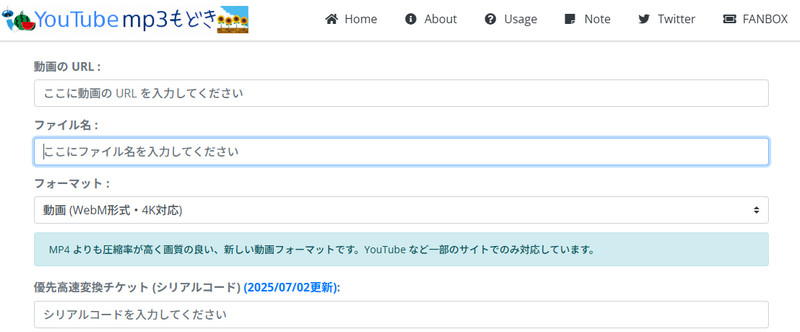
解析に失敗した場合、サーバーの修復まで長時間待つ必要があることがあります。そういった場合は、TuneCable BeatOneのような専門の音楽ダウンローダーを利用するか、他のYouTube MP3変換サイトを試してみることをおすすめします。
公式サイト:https://dirpy.com/
おすすめ度 :★★★★
シンプルなインターフェースが好みで、簡単にダウンロードしたい方には、DirpyというYouTube MP3変換サイトがおすすめです。Dirpyのトップページには、URLを貼り付けるだけのシンプルな入力欄があり、ダウンロードしたいYouTube動画のリンクを貼り付けて、右側の「dirpy」をクリックすればすぐに編集画面へ進めます。広告表示もなく、操作も非常に簡単なので、初心者でも安心して使えます。
その後、ファイル名やID3タグの編集も可能です。これはTuneCable BeatOne以外のオンラインツールでは珍しい機能です。また、動画の開始・終了時間の指定や、画質・音質の選択にも対応しており、自由度の高い変換が行えます。
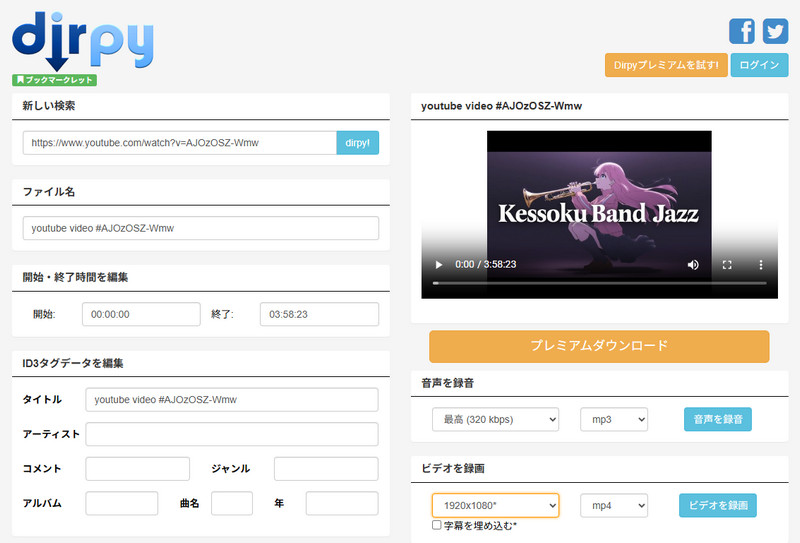
現在、無料のYouTube MP3変換サイトでは長時間の動画や音楽のダウンロードに対応していない場合が多いです。もし、より便利に音楽を保存したい、または多機能なツールを求めている方には、TuneCable BeatOneの利用がおすすめです。このソフトはYouTubeを含むあらゆる音楽サービスに対応しており、音声の保存はもちろん、形式の変換や楽曲情報の編集、CD書き込みまで、幅広く対応できます。
公式サイト:https://www.y2mate.com/jp839/youtube-mp3
おすすめ度 :★★★
手軽にYouTubeの動画をダウンロードしたいなら、Y2Mateは無料YouTubeMP3変換サイトの中でも特におすすめです。YouTube動画のURLを貼り付けて、右側の「Start」ボタンをクリックするだけで、わずか1秒で変換結果が表示され、ダウンロード可能な形式が一覧で表示されます。対応している出力形式はMP3とMP4の2種類のみですが、ファイルサイズが事前に表示されるため、用途に応じて選びやすいのも魅力です。なお、高画質・高音質での保存を希望する場合は、有料版のアプリをインストールする必要があります。
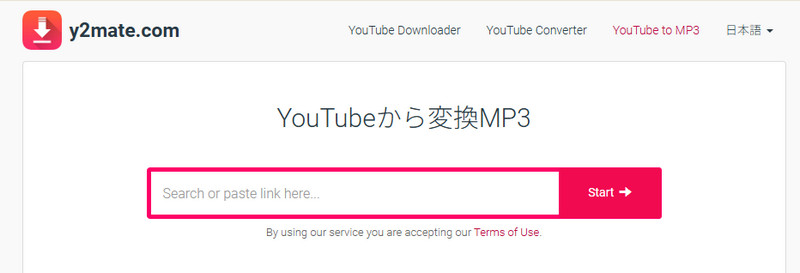
ダウンロードボタンをクリックすると自動的に広告ページにリダイレクトされるため、手動で元のページに戻る必要があります。ダウンロードエリアにも広告が表示されるため、上部の緑色のダウンロードボタンをクリックしてください。
公式サイト:https://flvto.bz/jp18
おすすめ度 :★★
Flvtoはかつて人気のあったYouTube MP3変換サイトの一つですが、現在ではあまり使い勝手がよくありません。MP3またはMP4でのダウンロードに対応しているものの、ページ内には多数の広告が表示され、ユーザー体験に大きく影響します。リンクを貼り付けて「化す」を選択すると、Y2Mateと同様にアプリのダウンロードページへ飛ばされます。戻るボタンで元の画面に戻っても、実際には音楽のダウンロードができず、ダウンロードをクリックすると不明なソフトがダウンロードされてしまう場合があります。
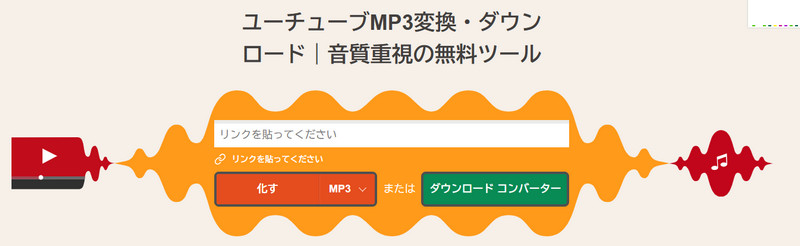
一応ダウンロードは可能ですが、広告によって別のサイトに誘導されやすく、注意が必要です。また、ダウンロードされたファイルが不明なアプリである場合や、正常に保存されずファイルが不完全な状態になることもあります。
YouTube上のコンテンツには著作権が存在します。個人利用の範囲で保存することはグレーゾーンとされていますが、第三者への配布や商用利用は明確に違法となる場合があります。特に、音楽や映画、アニメなどのコンテンツは著作権者が明確であるため、利用する時には注意が必要です。YouTube MP3変換ツールを使う際は、「個人で楽しむ範囲」にとどめましょう。
無料のYouTube MP3変換サイトの中には、クリックと同時に広告ページに飛ばされたり、不正なファイルをダウンロードさせようとするサイトも存在します。ダウンロードボタンが複数あり、どれが本物かわかりづらい時もよくあるので、使う時にはぜひ気を付けてください。さらに、「ウイルスに感染しました」などの偽ポップアップが表示される場合もあり、それをクリックしないでください。安全性を重視する方は、信頼できる専門ソフトTuneCable BeatOneを利用するのが安心です。
ツールやサイトによっては、変換後の音質にばらつきがある場合もあります。とくに無料ツールでは、音質が128kbpsに固定されていたり、ノイズが入ることもあります。高音質を求める方は、ビットレートやサンプリングレートが調整可能なソフトを選ぶのがおすすめです。
上記の通り、私的利用の範囲であれば、必ずしも違法とはされていません。ただし、著作権のある音楽を許可なく配布・共有する行為は違法となります。あくまで個人で楽しむ目的にとどめるようにしましょう。
基本的には安全なサイトですが、利用の際には広告の誤クリックに注意が必要です。ダウンロードエリアに広告欄がある以外は、他の部分に広告は表示されず、他のサイトのようにページが勝手に切り替わることもありません。公式アプリやソフトと違い、広告や外部リンクの管理が緩い場合があるため、セキュリティソフトを併用することをおすすめします。
使用するツールによって異なります。無料サイトでは128kbpsなどの低音質に制限されていることがありますが、TuneCable BeatOneなどの高機能ソフトなら、320kbpsや最大192kHzまで対応可能です。高音質を求める方はソフトの使用がおすすめです。
はい、あります。たとえばTuneCable BeatOne、dirpyはプレイリストごとに一括ダウンロード・変換が可能で、個別に変換する手間が省けます。複数動画をまとめて処理したい方に最適です。
今回はYouTube MP3変換サイト·ソフトについて、5つの人気ツールを詳しく解説しました。YouTubeの動画・音楽をMP3として保存したい場合、手軽さを求めるなら「YouTube MP3もどき」や「Dirpy」などのオンライン変換サイトが便利ですが、広告や変換の安定性に不安が残ることも少なくありません。一方、TuneCable BeatOne のような専用ソフトなら、高音質での保存やプレイリストの一括変換、広告なしの快適な操作環境など、より安心して快適に音楽を楽しむことができます。用途や重視するポイントに合わせて、自分にぴったりの方法を選び、YouTubeの音楽をもっと自由に楽しみましょう。

山本 翔太 | 音楽ライター


 今すぐTuneCable BeatOneを無料体験しましょう!