
 >
YouTube MP3変換ツール >
>
YouTube MP3変換ツール >
現在人気のYouTube MP3変換サイトの一つとして、「YouTube MP3もどき」は多くのYouTubeユーザーに支持されています。YouTubeのコンテンツをダウンロード・保存したいときに、こうしたYouTubeダウンロードサイトは手軽に利用できます。しかしその一方で、この無料オンラインツールに対して不安や疑問を抱く人も少なくありません。
今回の記事では、YouTubeMP3もどきの機能や使い方、利用時の注意点を詳しく解説します。また、変換が遅い場合やエラーが発生した場合の解決策、さらに代替ソフトも紹介します。安定性や違法性など、よくある疑問にも一つずつ答えしますので、ぜひ最後までご覧ください。
YouTubeMP3もどき公式サイトの紹介によると、かつてはYouTubeのコンテンツをMP3形式で保存できる動画ダウンロードサイトでした。しかし、2018年9月11日以降、いくつかの変化を経て、現在は個人運営のサイトとなっています。現時点では、YouTubeMP3もどきはYouTubeの動画をダウンロードできるだけでなく、M4A、MP3、Opusなどの音声ファイルとしても保存可能です。
動画の出力もMP4、WebMなどの形式に対応し、ソフトのインストール不要で、ブラウザ上で簡単にYouTubeのコンテンツを保存できます。また、YouTubeだけでなく、ニコニコ動画やSoundCloudなどのサイトからのダウンロードもサポートしています。さらに、広告が少ない点もユーザーにとって大きなメリット、煩わしい広告に邪魔されることなく快適に利用できます。
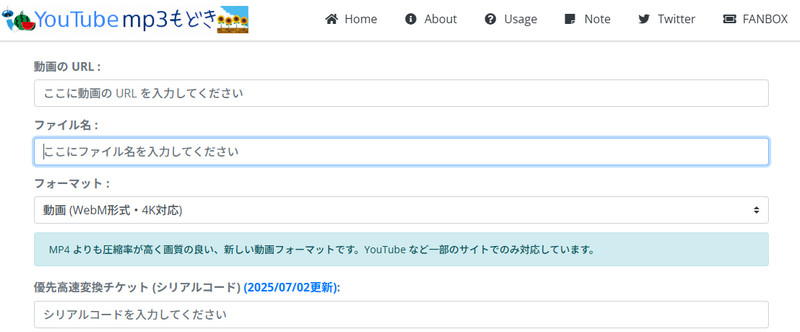
YouTubeMP3もどきはダウンロードサイトなので、公式サイトにアクセスするだけでYouTubeのコンテンツをダウンロードできます。しかし、利用する際にはいくつか注意すべき点もあります。
YouTubeMP3もどきでYouTubeのコンテンツをダウンロードする際は、まずリンクを解析する必要があります。特に4K動画や1時間を超える長時間動画の場合、サーバーのメモリ不足によりダウンロードが失敗することがあります。YouTubeダウンロードサイトはインストール不要という利点がありますが、その反面いくつかの欠点も存在します。
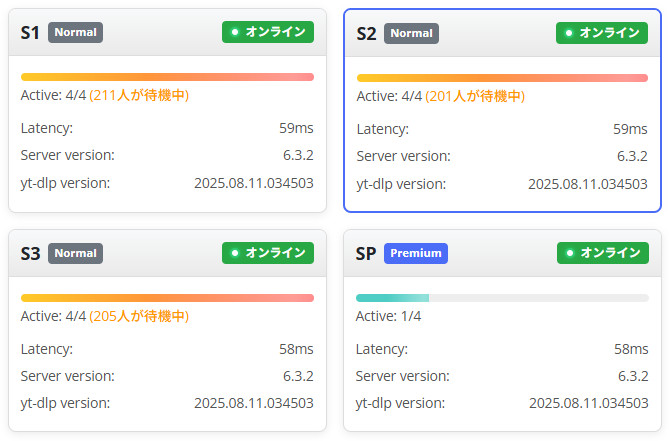
同時利用するユーザーが多いため、YouTubeMP3もどきでのダウンロードは順番待ちになることがあります。待機人数が非常に多い場合、30分以上待たされることもあります。Premiumサーバーも提供されていますが、利用するにはシリアルコードが必要です。また、一括ダウンロードには対応しなくて、URLリンクの解析が完了してからもダウンロードに一定の時間がかかるため、多くの動画を一気に変換したいユーザーにとってはあまり便利とは言えません。
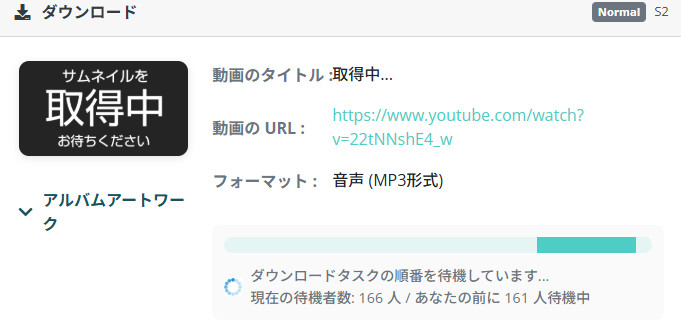
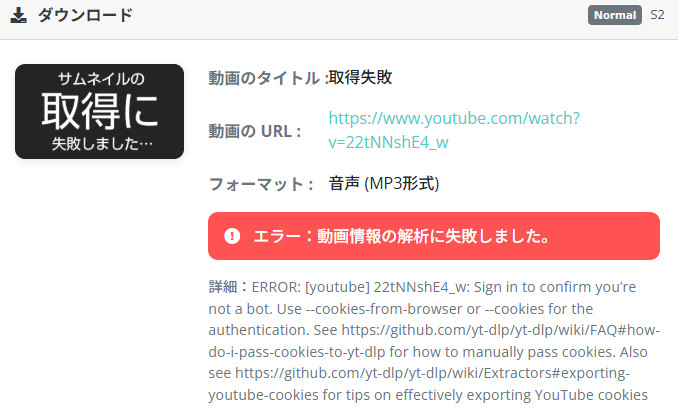
YouTubeの規制が大幅に強化されたことで、多くのYouTubeダウンロードサイトが正常に動作しなくなっています。YouTubeMP3もどきの通常サーバーを利用してダウンロードすると、「エラー:変換に失敗しました...」という表示が出て、ダウンロードできないことがよくあります。
YouTubeMP3もどきは多くの設定が用意されています。さらに、それぞれの機能について詳しい説明も提供されています。しかし、文字量が多く、画面上の説明も長いため、かえって使い方が分かりにくい場合も少なくありません。そこでここでは、YouTubeMP3もどきの使い方を分かりやすく紹介します。
Step 1 URLをコピペ、出力形式を設定します
ダウンロードしたいYouTube動画のURLをコピーし、YouTubeMP3もどきの「動画のURL」欄にペストします。ファイル名は自分で入力可能、出力形式も「フォーマット」に選択できます。
Step 2 変換開始をクリックし、ダウンロードタスクの順番を待機します
出力形式を選択した後、下の「変換開始」をクリックしてください。サーバーの負荷により、ダウンロードタスクの順番を待機する必要があります。ダウンロードしたい内容を変換完了すると、「変換を正常に完了しました」という提示メッセージがあります。
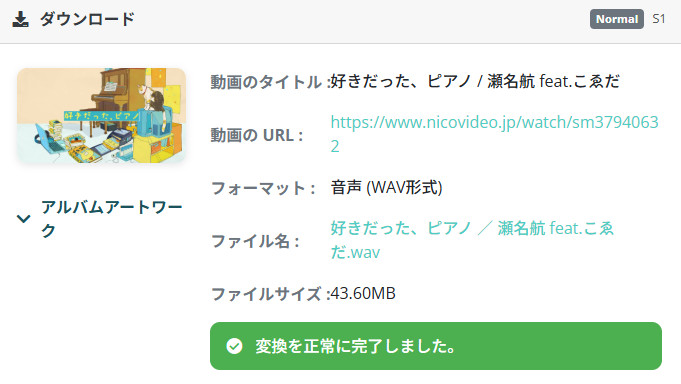
Step 3 ファイルをダウンロードします
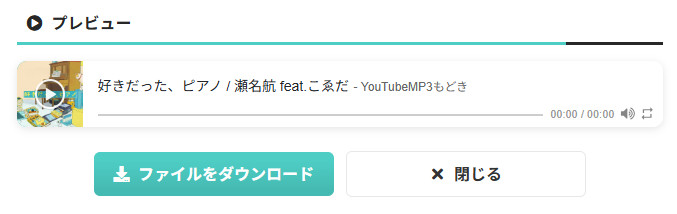
「変換を正常に完了しました」は、まだダウンロードが完了したという意味ではありません。ページを下までスクロールし、「ファイルをダウンロード」ボタンをクリックしてください。そうすると、実際のダウンロードが開始されます。
YouTubeMP3もどきで長い時間待機したのに、結局「エラーが発生しました」と表示され、変換に失敗することもあります。原因としては、サーバー側が該当動画を処理できない場合や、現在修復作業中でYouTube動画のダウンロードが対応不可の可能性が考えられます。通常、サイトの修復状況や更新情報はTwitterで公開されますが、完全に復旧するまでにはかなり時間がかかる場合があります。
Y2mate や Offliberty などのYouTubeダウンロードサイトを利用することもできますが、同様にサーバー負荷の問題や音質・画質の制限といった欠点があります。このような場合は、代替のYouTubeダウンロードアプリを利用するのが一番おすすめです。YouTubeダウンロードサイトとは異なり、アプリは専属サーバーを備えて、処理能力も優れています。ここでは、YouTube音楽&動画をダウンロードできるおすすめソフト2選を紹介します。
あらゆる音楽配信サービスに対応した音楽変換ソフトTuneCable BeatOneは、YouTube や YouTube Musicの音楽ダウンロードにも対応しています。YouTube ダウンロードサイトとは異なり、動画をMP3に変換するのではなく、高音質の音源をそのまま保存可能です。最大 192kHz のサンプリングレート、320kbps のビットレートに対応し、高音質を求める方に最適です。
さらに、最大10倍速のダウンロード加速が搭載され、待ち時間や順番待ちは一切ありません。ダウンロードしたい音楽やアルバム、プレイリストをワンクリックで一括保存できます。また、音楽サービスのサブスクリプション期限を心配する必要もなく、ダウンロードと同時にDRMを解除してPCに永久保存できます。
Step 1 TuneCable BeatOneを起動し、ストーミングサービスを選択します
ホーム画面のサービス一覧からYouTubeを選択します。TuneCable BeatOneは音質を落とすことなく、最大192kHzのサンプリングレート・320kbpsのビットレートに対応しています。
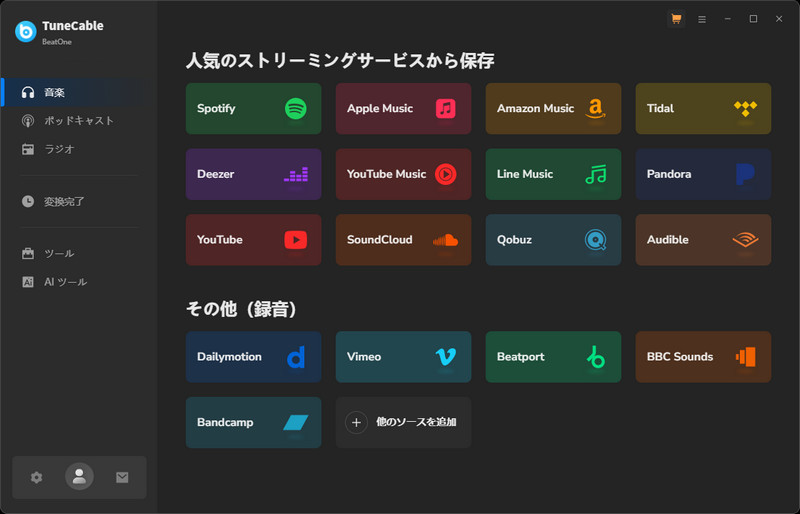
TuneCable BeatOne には内蔵ブラウザ機能が搭載されており、YouTube の公式サイトを直接開いてログインや動画の視聴を行うことができます。画面が小さいと感じた場合は、右上の「ポップアッププレーヤー」をクリックすれば、プレーヤーを別ウィンドウで表示することも可能です。
同様に、Spotify、Amazon Music、Apple Music などの音楽サービスも、デスクトップアプリをインストールせずに、プログラム内で直接プレイヤーを開いて利用できます。
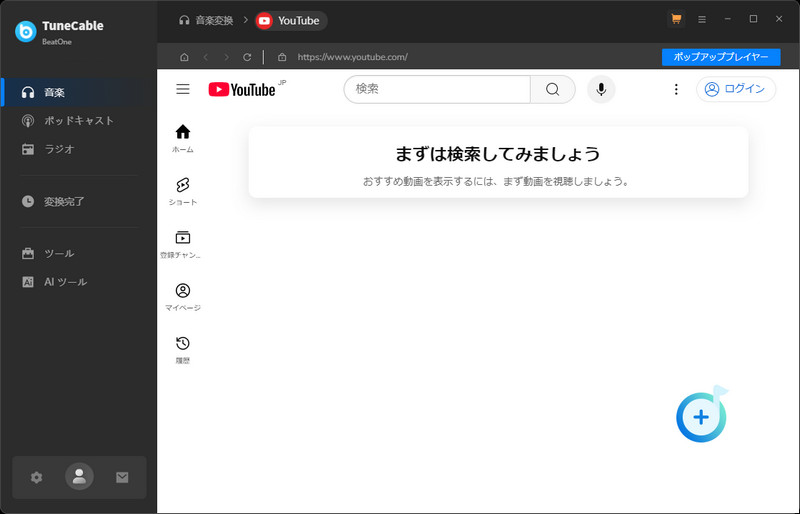
Step 2ダウンロードしたい動画を検索し、再生ページを開きます
ダウンロードしたい動画は、YouTube 内で直接検索するか、URLをコピーして上部のバーに貼り付けて開くことができます。
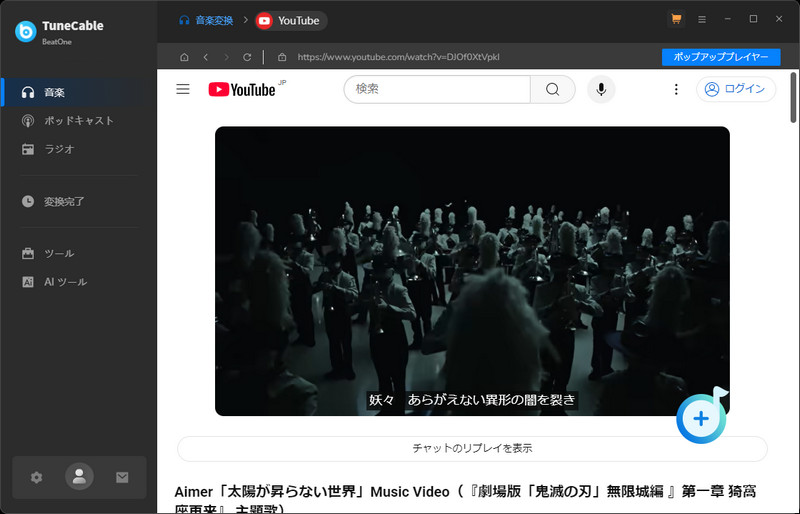
Step 3 動画を音声形式にダウンロードします
再生ページを開くと、右下のダウンロードボタンをクリックします。URLを解析した後、動画の音声はダウンロードリストに追加できます。
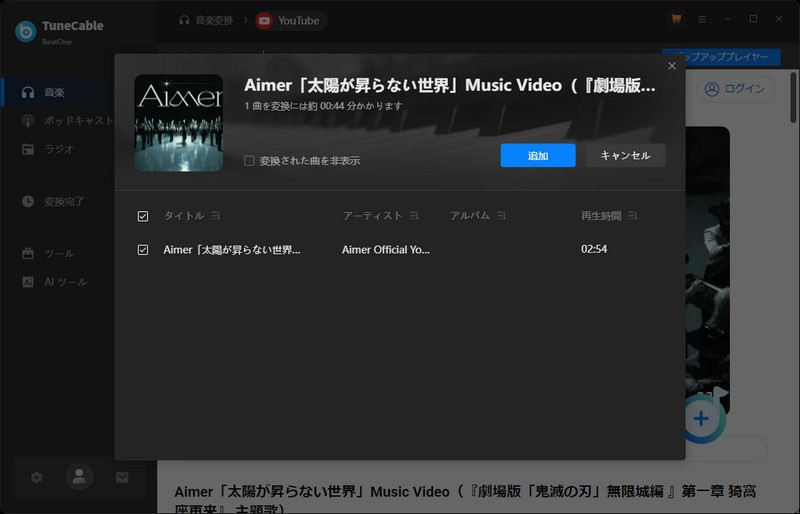
「追加」ボタンをクリックすると、画面がダウンロードリストに切り替わります。TuneCable BeatOne は一括ダウンロードに対応しており、上部の「さらに追加」ボタンをクリックすれば、他にダウンロードしたい音楽を引き続き追加できます。追加が完了したら、右上の「変換」ボタンをクリックするだけで、すべての音楽を一括ダウンロードできます。
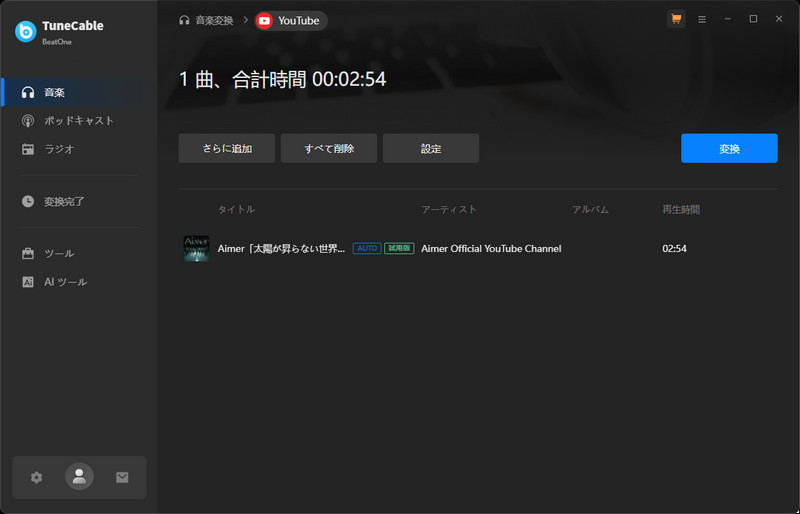
ダウンロードした音楽はパソコン上でそのまま再生できるだけでなく、ファイル転送を通じて他のデバイスにも保存可能です。TuneCable BeatOneを利用すれば、再生期限やサービス解約の心配もありません。
YouTubeMP3もどきの完璧な代替品、さらにそれ以上を求めるなら、NoteBurner YouTube Video Downloaderが一番おすすめです。NoteBurner YouTube Video Downloaderは、YouTubeMP3もどきと同様に動画や音声をダウンロードできるだけでなく、最大8K画質で複数の動画を一括保存することも可能です。しかも完全無料で、Abema・TVer・TikTok・Facebook など多くのサイトのダウンロードにも対応しています。一般的な無料YouTubeダウンロードサイトとは異なり、広告やダウンロード制限は一切なく、初心者でも簡単に YouTube動画をMP3 / MP4 形式で保存できます。
Amazon プライムビデオ、Netflix、Hulu、Disney+、ABEMA、U-NEXT、NHK+、DMM、TVer、HBO Max、Crunchyrollなど、1000+の動画配信サービスから動画をDRM解除してダウンロード可能、字幕もそのまま保存できます。
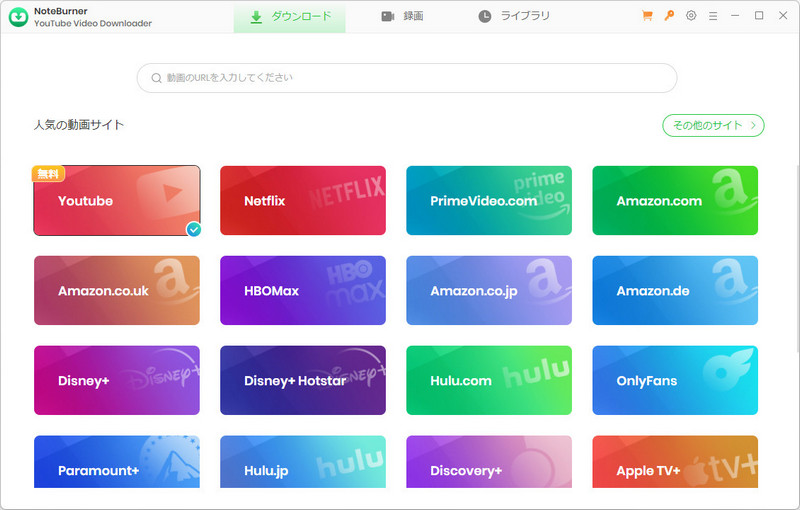
Step 1 NoteBurner YouTube Video Downloaderを起動し、動画サイトを選択します
ホーム画面の右上にある をクリックし、サイト一覧からYouTubeを選択します。
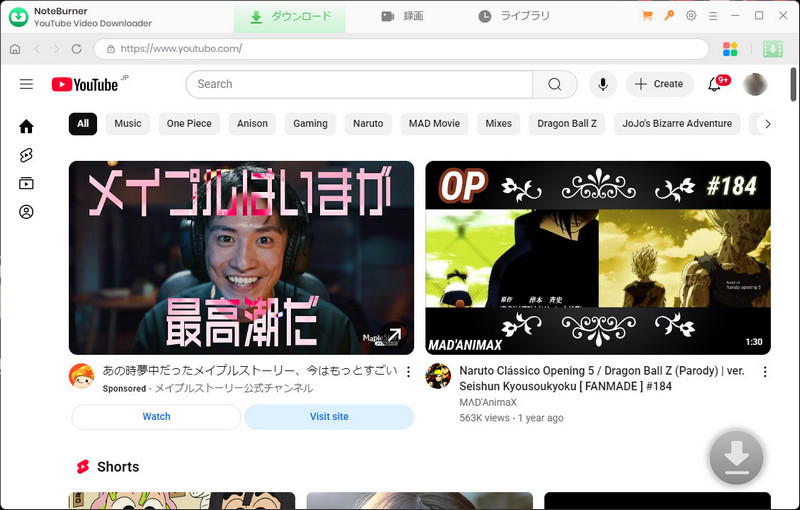
Step 2 ダウンロードしたい動画を検索し、詳細ページを開きます
ダウンロードしたい動画をクリックして詳細ページに入ったら、右下の「ダウンロード」ボタンが青くなります。
Step 3 出力品質と出力形式を選択します
ダウンロードボタンをクリックすると、動画の画質を選択できます。ダウンロードしたい品質設定はチェックを入れてください。
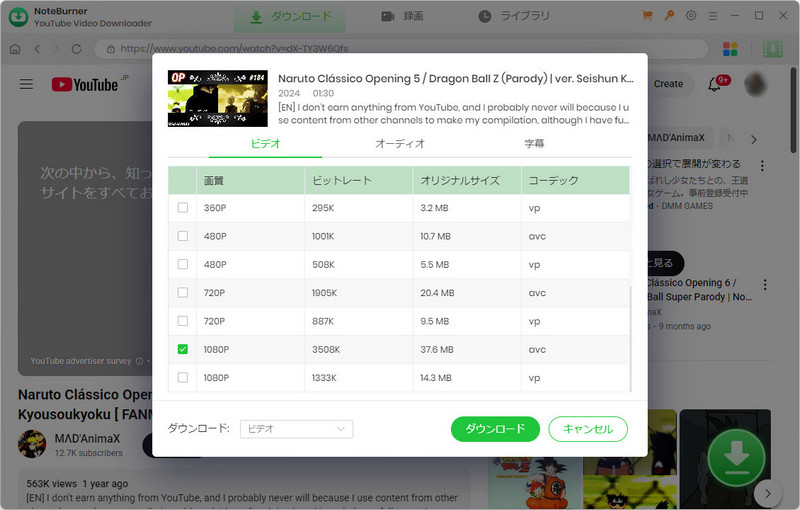
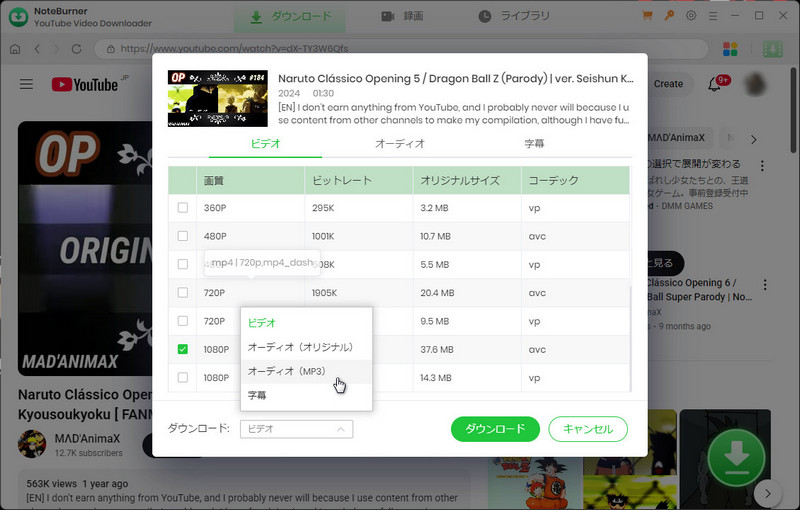
動画のオーディオと字幕を調整できるだけではなく、左下の「ダウンロード:」を「オーディオ(MP3)」に切り替えば、動画をMP3形式に保存できます。
Step 4 動画をPCに保存、DRMを解除します
選択が完了したら、右下の「ダウンロード」をクリックしてください。動画のダウンロードと同時に、DRMも自動的に解除されます。
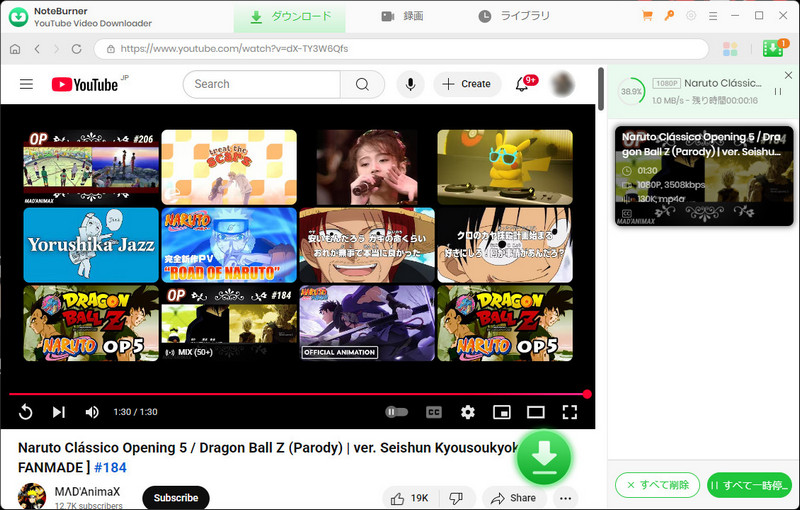
NoteBurner YouTube Video Downloaderはログイン不要で、インストールするだけですぐにYouTube動画の無料ダウンロードを開始できます。ダウンロード速度も速く、失敗が発生することがほとんどないのも特徴です。
YouTubeMP3もどきでエラーが発生した時、再試行するのはまた長い時間の待機が必要だけではなく、順調に解析かどうかも確保できません。できるだけ時間を省くために、他のYouTubeMP3ダウンロードツールを代わりに利用しましょう。ここでは、上記紹介されたYouTubeダウンロードツールを比較します。
| YouTubeMP3もどき | TuneCable BeatOne | NoteBurner YouTube Video Downloader | |
|---|---|---|---|
| 対応サービス | YouTube、ニコニコ動画などyt-dlp対応サイト | あらゆる音楽配信サービス | 1000以上の動画サイト |
| 出力品質 | 音質:不明 画質:最大4K |
音質:最大 192kHz/320kbps | 音質:元音質 画質:最大8K |
| 出力形式 | M4A、MP3、Opus、 MP4、WAV、WebM |
MP3、AAC、WAV、 FLAC、AIFF、ALAC |
MP4、MP3、MKV |
| バッチ処理 | ❌ | ✔ | ✔ |
| 安定性 | 中 | 高い | 高い |
| ID3タグ情報の保存・編集 | ❌ | ✔ | ✔ |
| 倍速変換 | ❌ 長時間待機が必要 |
✔ | ✔ |
| 広告 | スポンサー広告あり | なし | なし |
| 技術サポート | ❌ | ✔ | ✔ |
はい、基本的には安全に利用できます。個人が運営しているサイトで、運営者も広告を最小限に抑えると明言しています。サイト内の広告は一部のみで、利用や安全性に大きな影響はありません。ただし、Y2mateやFlvtoなど一部のYouTubeダウンロードサイトでは、ページが別サイトにリダイレクトされたり、ポップアップ広告が表示されることがあるため注意が必要です。
YouTubeの動画や音楽をダウンロードした後に再配布したり、商業目的で利用することは著作権法に違反します。ただし、個人利用(自分で視聴・音楽を聴くなど)の範囲であれば、現状では大きな問題になるケースはほとんどありません。とはいえ、著作権者の権利を尊重し、利用は自己責任で行ってください。
通常サーバーは無料で利用できますが、Premiumサーバーを使うためにはシリアルコードが必要です。このコードは、FANBOXでサイト運営者を支援することで入手できます。通常サーバーがエラーに発生した場合は、Premiumサーバーで試してみてください。もっと安定的なツールを求める場合、TuneCable BeatOneとNoteBurner YouTube Video Downloaderもおすすめです。
今回は、YouTubeMP3もどきの使い方やメリット・デメリット、利用時の注意点、そしてエラーになる場合の解決策についても詳しく解説しました。無料のYouTube MP3ダウンロードサイトとして優れた点も多いですが、利用者が多いため長時間待機しなければならない場合があります。さらに、サーバーの不安定さからエラーが発生しやすいことも少なくありません。
上記紹介したYouTube音楽保存ツールTuneCable BeatOneとYouTube動画保存ツールNoteBurner YouTube Video Downloaderは、こうした不足を補えます。これらを利用すれば、YouTubeの動画や音楽をより便利かつ安全にダウンロードできます。いずれも無料体験できるので、興味のある方はぜひお試しください。

山本 翔太 | 音楽ライター



 今すぐTuneCable BeatOneを試してみましょう!