TuneCable Spotify音楽変換

最高のSpotifyダウンロードソフトで、無劣化でのSpotify音楽をMP3やM4Aなどの形式に変換してオフラインで再生できます。

  • プレミアムに登録しなくても、Spotifyの曲を無制限でダウンロードして保存可能
  • Spotifyの曲、アルバム、プレイリスト、オーディオ/ビデオポッドキャストをワンクリックでダウンロード
  • Spotifyの曲をMP3/AAC/WAV/FLAC/AIFF/ALACの形式に変換可能
  • 変換後もロスレス品質で、音楽ファイルのID3タグと歌詞情報も完全に保持
  • Spotifyの音楽を通常よりも10倍のスピードでバッチ変換
  • 保存済みのSpotify音楽を様々なデバイスで永久にオフライン再生可能
  • 便利なツールが付属:「AA/AAX変換」「フォーマット変換」「CDに書き込む」「音声編集」「タグ編集」など
download 100,000+ Downloads

※ご注意:TuneCableは個人使用のみ可能です。

Spotifyをダウンロード
Spotifyをダウンロード
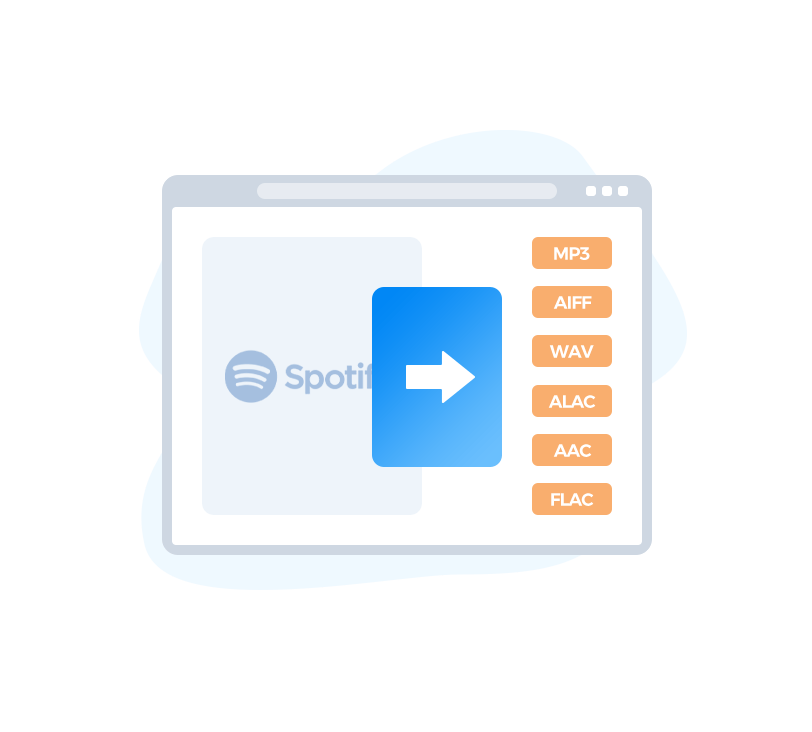
多様な出力形式に対応
多様な出力形式に対応
高速変換で音楽を保存
高速変換で音楽を保存
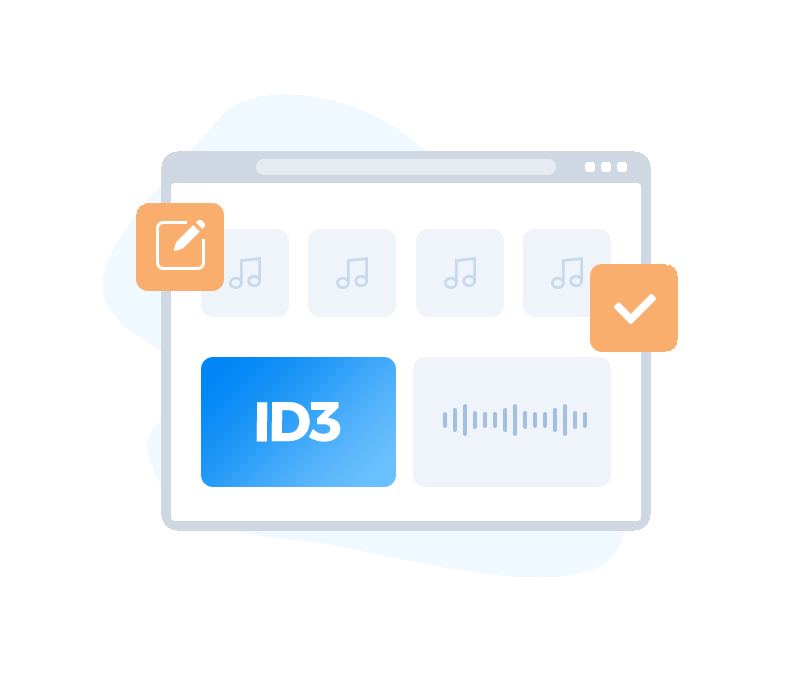
曲のID3タグを保持
曲のID3タグを保持
10倍速でSpotifyの音楽をバッチ変換

10倍速でSpotifyの音楽をバッチ変換

先進の技術によって最大10倍の変換スピードでSpotifyの楽曲をダウンロードできます。Spotifyのウェブプレーヤーが内蔵されているため、Spotifyアプリをインストールする必要がありません。TuneCableだけでSpotifyのライブラリにアクセスして音楽を聴いたり、ダウンロードすることが実現します。単曲だけでなく、プレイリスト全体をまとめて追加し、一括変換することも可能です。

Spotifyプレミアムに登録していない無料のSpotifyアカウントでもSpotifyで配信される音楽を広告なしで保存できます。また、オフライン再生の制限もなく、好きなSpotify音楽を永久に再生可能です。

Spotifyの曲をMP3、AAC、WAV、FLAC、AIFF、ALAC形式で保存

Spotifyの曲をMP3、AAC、WAV、FLAC、AIFF、ALAC形式で保存

Spotifyの音楽は公式アプリでのみ再生可能です。TuneCable Spotify音楽変換ソフトを使えば、Spotifyの楽曲、プレイリスト、アルバム、ポッドキャストなどをMP3、WAV、FLACなどの汎用音声形式に変換でき、さらにロスレスのAAC/ALACやAIFF形式で保存することも可能です。これにより、音楽の共有や編集、他のデバイスへの転送が手軽に行えます。

出力形式を選べるだけでなく、設定画面でアーティスト別、アルバム別、プレイリスト別にSpotifyの楽曲を整理・保存することができるため、ローカルの音楽ライブラリをより効率的に管理できます。

曲名・アーティスト名・アルバム情報などのID3タグを保持

曲名・アーティスト名・アルバム情報などのID3タグを保持

TuneCable Spotify音楽変換ソフトは先進のIDタグ識別技術を採用しており、変換後のSpotify楽曲にもタイトル、アルバム名、アーティスト名、アートワーク、トラック番号、リリース日などのID3情報が正確に引き継がれます。

また、TuneCableは「フォーマット変換」「AA/AAXオーディオブック変換」「CD書き込み」「iTunesへのエクスポート」などの便利なツールも提供しています。さらに、一部のユーザーからの要望に応え、Spotifyの楽曲からLRC/TXT形式の歌詞を保存することも可能です。

ロスレス品質でSpotify音楽をダウンロード

ロスレス品質でSpotify音楽をダウンロード

TuneCable Spotify音楽変換ソフトは、革新的なエンコーディング技術を搭載しており、オリジナルの音質を維持したまま、高速で音楽を変換することが可能です。変換中も最大 24bit / 44.1kHzのSpotifyロスレス音質が保たれ、音質の劣化は一切ありません。変換後、TuneCableをオフラインプレイヤーとして活用することもできます。

出力する音質(ビットレート、サンプルレート)を自由にカスタマイズできるほか、SpotifyアプリおよびSpotifyウェブプレイヤーの両方から楽曲、プレイリスト、アルバム、アーティスト、ポッドキャスト、オーディオブック、さらにはラジオまでをローカルにダウンロード可能です。

Spotifyの音楽をあらゆるデバイスで再生

Spotifyの音楽をあらゆるデバイスで再生

TuneCable Spotify音楽変換ソフトは使いやすいSpotify MP3ダウンローダーで、Spotifyの楽曲をあらゆるデバイスと互換性のあるMP3形式に変換できます。変換された音楽は、各種のデバイスへ転送してオフライン再生可能です。

チェック Spotifyの曲を着信音や目覚まし音として設定
チェック Spotifyの音楽をUSBメモリやSDカードに保存して持ち運び可能
チェック Spotifyの曲を動画編集ソフトに取り込んでBGM素材として活用
チェック Spotifyの音楽をカーオーディオでいつでも再生可能
チェック Spotifyの音楽をスマートウォッチやスマートテレビなどで再生
チェック Spotifyの音楽をMP3プレイヤー、様々なメディアプレイヤーで再生

さらに注目すべき点

歌詞
Spotifyの歌詞を取得

Spotifyの音楽から歌詞を外部の.lrcまたは.txtファイルとして保存できます。

設定
柔軟な出力設定

Spotify音楽の出力音質、保存先、ファイル名、ファイルの整理方法を簡単に設定・管理できます。

広告
Spotifyの広告をブロック

無料アカウントでも制限なく、Spotifyから広告なしの曲をダウンロードできます。

多言語
多言語対応

TuneCableは、世界中のユーザーに対応するために48以上の言語(日本語、英語、韓国語、中国語など)をサポートしています。

安全
クリーン&安全

TuneCableは100%クリーンで安全なソフトウェアであり、プログラム内に広告は一切なく、ユーザー情報の悪用もありません。

サポート
24時間安心サポート

TuneCableではいつでもカスタマーサポートをご利用いただけます。ご不明な点がありましたら、お気軽にお問い合わせください。

TuneCable Spotify音楽変換ソフトの使い方

音楽設定をカスタマイズ

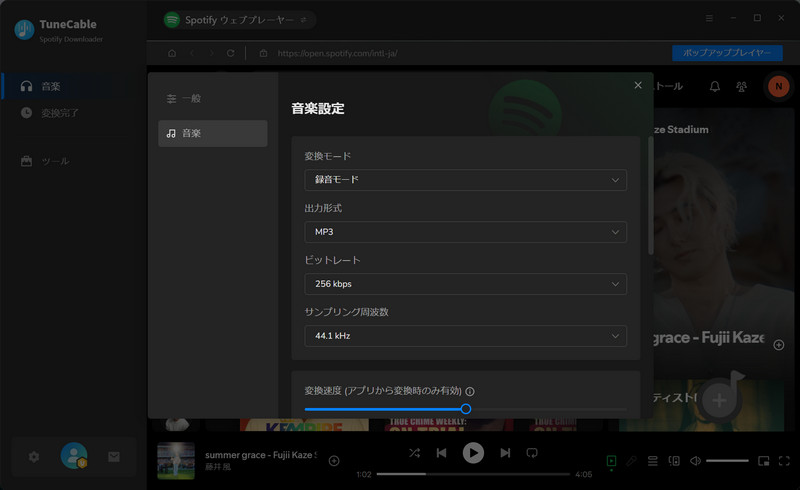
Step 1. 音楽設定をカスタマイズ

TuneCableを起動した後、操作画面の左下にある歯車アイコンをクリックして出力形式を設定します。

PC版の操作方法Androidスマホ版の操作方法
Spotifyの曲を追加

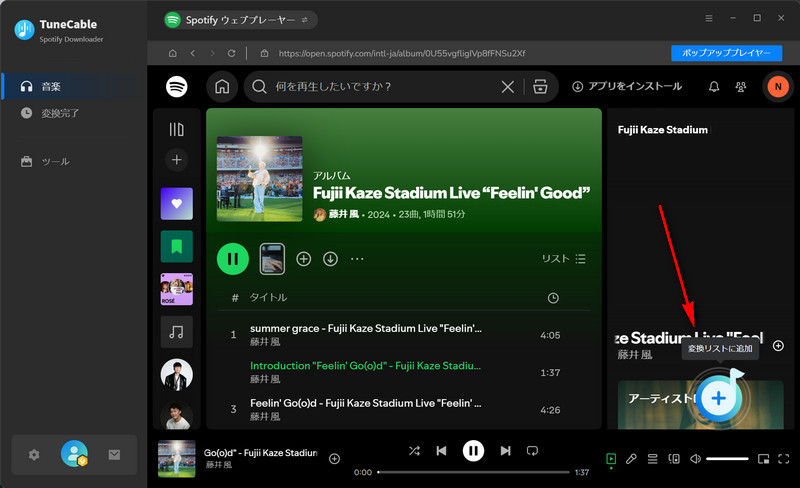
Step 2. Spotifyの曲を追加

Spotifyの音楽ライブラリで好きな曲やプレイリストをクリックして変換リストに追加します。

PC版の操作方法Androidスマホ版の操作方法
Spotifyの曲を変換

Step 3. Spotifyの曲を変換

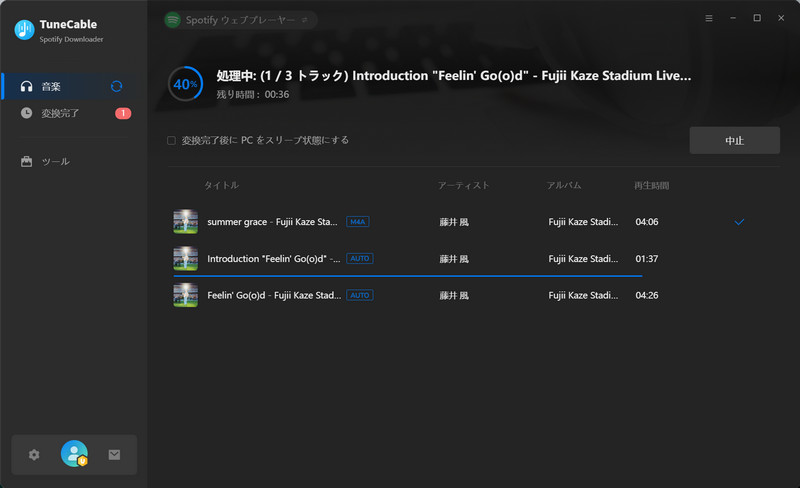
お気に入りの曲を追加したら、「変換」ボタンをクリックして変換を開始します。完了した後、Spotifyの曲をローカルで再生できます。

PC版の操作方法Androidスマホ版の操作方法

ユーザーからの評価

ユーザー
Nic C.

Sitejabberより

このプログラムは期待以上の働きをしてくれました。TuneCable Spotify音楽変換ソフトを約3週間ほど使用していますが、Spotifyから音楽をダウンロードしてオフライン再生するのにとても役立ちました。

ユーザー
Kenny K

Trustpilotより

SpotifyのすべてのプレイリストをMP3形式に変換できる素晴らしいアプリ!Serato DJソフトを使っているDJの自分にとっては本当に便利なツールです。音質は申し分なく、アプリの操作もとても分かりやすいのが気に入っています。心からおすすめできる一本です!

ユーザー
Marius_za

Alternativetoより

TuneCable Spotify音楽変換ソフトをこれまでに2回使いましたが、正直言って本当に素晴らしい体験でした。ダウンロード速度は非常に速く、カバーアートを含むアルバム情報もすべて保存されるので、音楽ライブラリがとても見栄え良く整います。ダウンロードした曲はすべてスムーズに再生できます…

よくある質問(FAQ

Spotifyの音楽をMP3に変換すること自体は、個人的な使用目的であれば違法ではありません。しかし、変換したファイルを他の人に共有したり、インターネットにアップロードしたりすると、著作権侵害になる可能性があります。

TuneCableはPC版のSpotify音楽変換ソフトを提供しているだけでなく、Androidスマホ向けのSpotify音楽変換もサポートしています。Spotifyの音楽をスマホにダウンロードする詳しい操作方法はこちら

Spotify Premiumプランでも、Spotify Freeプランでも、TuneCableを利用してSpotifyの音楽をMP3などの形式で変換できます。

無料体験版を利用する場合、各曲につき1分間のみ変換可能な試用制限があります。制限を解除するには、製品版をご購入の上、ライセンス情報をご登録いただく必要があります。

ライセンス1つに対して、1台のパソコンでのみ使用できます。複数のパソコンで同時に使用するには、ライセンスをパソコンの台数分購入する必要があります。また、異なるOSのパソコンへ買い替えられる場合には、新しいOSに対応したライセンスを別途購入する必要があります。

今すぐTuneCable Spotify音楽変換ソフトを無料体験

Spotifyの音楽をロスレスでダウンロードして、あらゆるデバイスでオフライン再生しよう!