TuneCable Spotify 音楽変換ソフトの使い方
TuneCable Spotify 音楽変換ソフトは Spotify の音楽を標準フォーマットに変換するツールです。これからは TuneCable Spotify 音楽変換ソフトの登録方法と使い方を紹介します。
TuneCable Spotify 音楽変換ソフトは Android 版も提供しています。Android 版の操作ガイドを確認するにはここをクリックしてください。
1. TuneCable Spotify 音楽変換ソフトを製品登録する方法
Step 1. まずは TuneCable Spotify 音楽変換ソフトをお使いのパソコンにダウンロードします。TuneCable Spotify 音楽変換ソフトの無料体験版は1分間しか変換できない制限が掛かっています。
Step 2. TuneCable Spotify 音楽変換ソフトをインストールし、実行して、左下のアイコンをクリックして、製品登録の画面に入り、メールアドレスと購入したライセンスキーを入力して製品登録します。
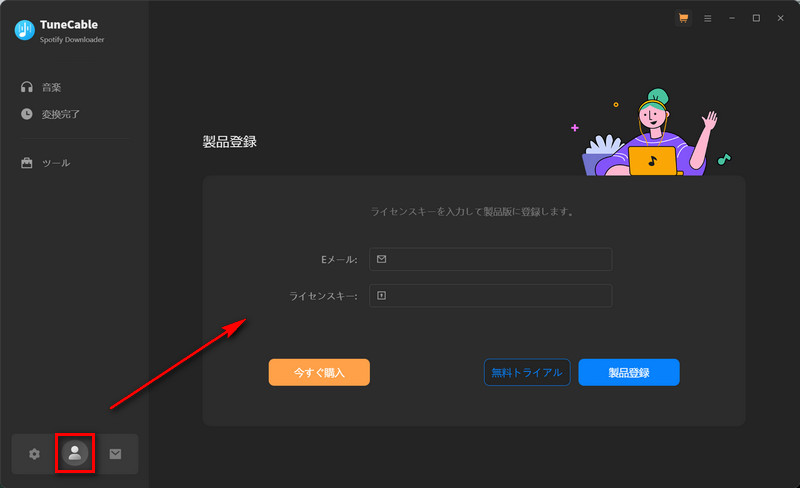
注:登録情報は大文字と小文字が区別されます。先頭または末尾に空白を入れないようにご注意ください。
2: Spotify の音楽を MP3 形式で変換する方法
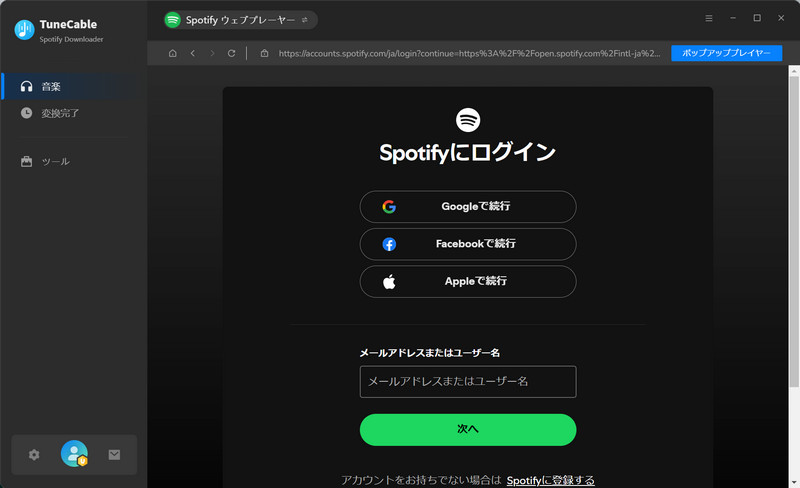
Step 1. TuneCable Spotify 音楽変換ソフトを実行して、内蔵のブラウザで、Spotifyアカウントをログインします。
Step 2. 変換したいアルバムやプレイリストを探して、右下にある青いダウンロードボタンをクリックします。
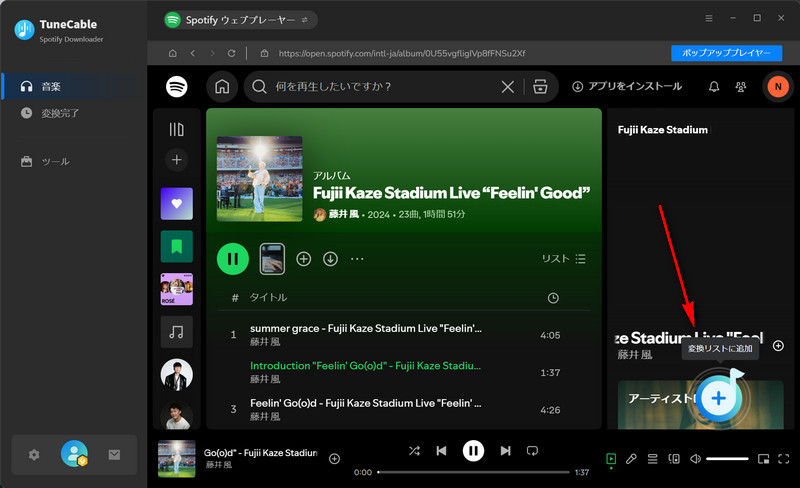
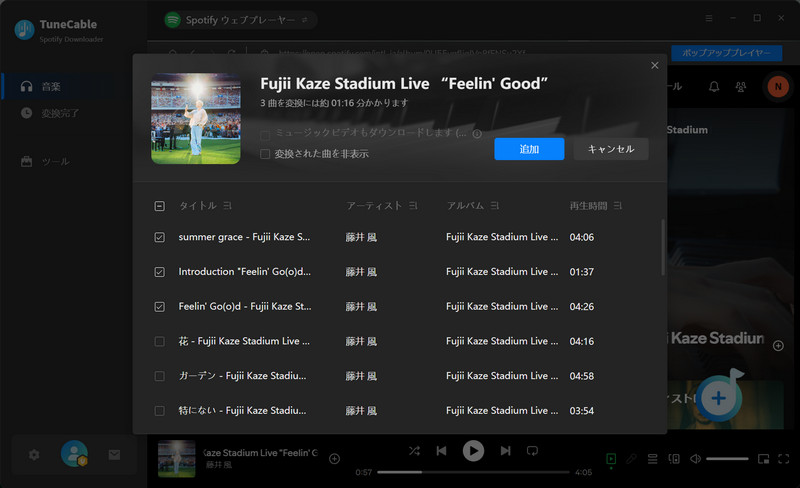
Step 3. すると、アルバム、プレイリスト全体が解析されます。変換したい音楽のチェックを入れて、変換リストに追加します。
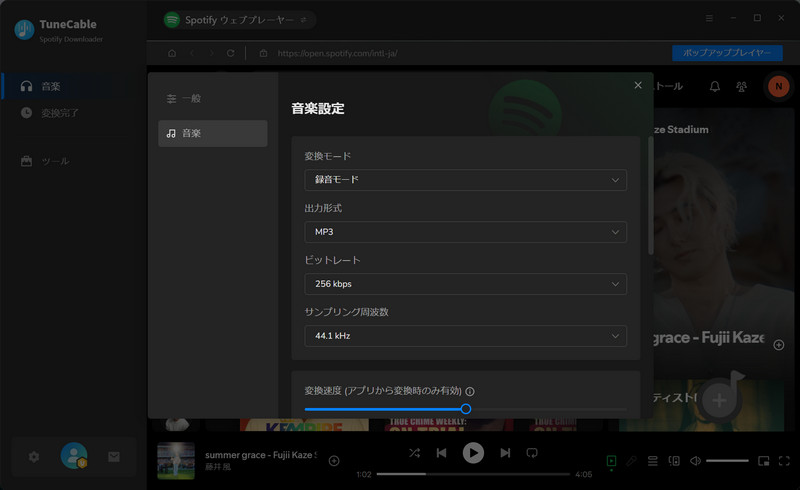
Step 4. 設定をクリックして、変換形式、ビットレート、サンプリングレート、保存先とファイル名を設定します。
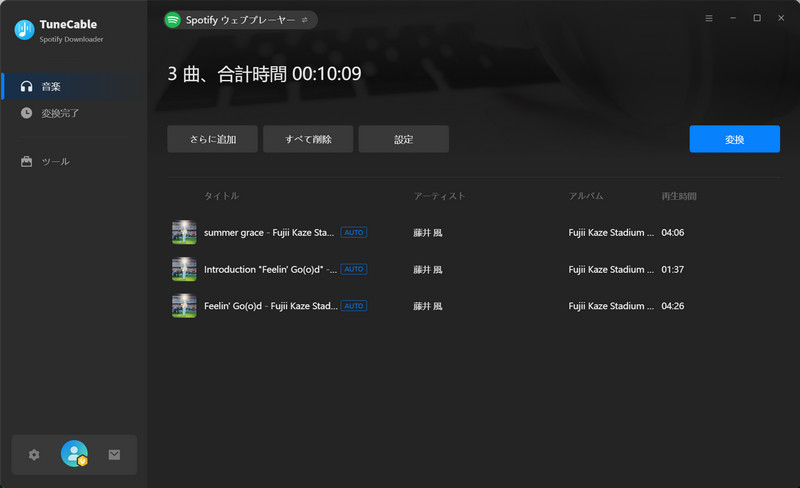
Step 5. 変換ボタンをクリックして、変換を開始します。
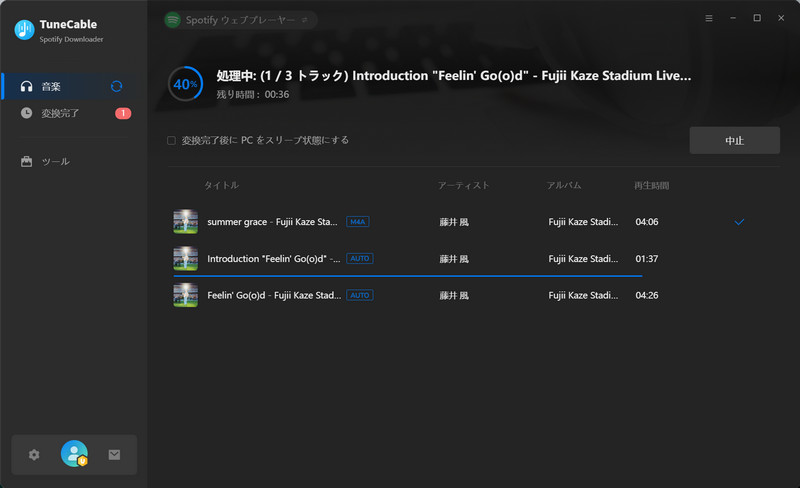
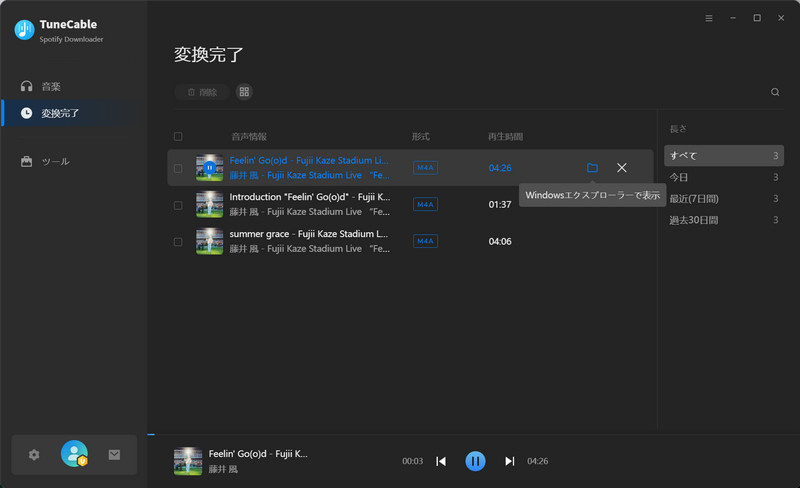
Step 6. 左の変換完了では変換された音楽を確認できます。右のフォルダのアイコンをクリックして、変換された音楽が見つかれます。