
 >
DRM解除 >
>
DRM解除 >
音楽、動画、電子書籍など、多くのコンテンツにはDRM(デジタル著作権管理)に制限されています。DRM解除しない場合、たとえ公式サービスから一時保存したとしても、ローカルに保存したファイルも再生できません。それぞれのコンテンツをPCに保存したい場合や、個人利用したい場合には、DRM解除に対応した専用ツールが必要です。
今回の記事では、音楽、動画、電子書籍のDRM解除に対応したおすすめソフト3選を紹介します。さらに、各種類のDRMの解除方法も分かりやすく解説するため、ぜひ最後までご覧ください。
DRM(Digital Rights Management)は「デジタル著作権管理」の略称で、音楽・動画・電子書籍などのコンテンツが特定のソフトやデバイスでのみ再生・閲覧できるように制限する技術です。DRM保護とは、コンテンツが無断でコピー・配布されるのを防ぐためのもので、著作権者の利益を守る重要な仕組みとなっています。現在では、ほぼすべての音楽配信サービスや動画ストリーミングサービスがDRMを導入します。
例えば、Apple Musicでダウンロードした音楽や、iTunesで購入した曲は、他のアプリでは再生できません。さらに、契約が終了すると、ダウンロードした音楽も再生できなくなってしまいます。動画配信サービスも同様で、ダウンロードされたファイルは暗号化でDRM保護され、通常のプレイヤーでは開けない仕組みになっています。また、画面録画や音声録音を使って保存しようとしても、映像が真っ黒になったり、音がまったく聞こえなかったりするなど、DRM保護が利用されています。
DRM保護の仕組みにはさまざまな種類がありますが、現在主に「音楽・動画・電子書籍」の三つの分野で広く使用されています。しかし、技術の進化によりDRM保護も年々強化され、従来のDRM解除ソフトが使えなくなるケースも増えています。ここでは、それぞれのDRM形式に対応した最新のおすすめDRM解除ソフト3選を、用途別に詳しく紹介します。
TuneCable BeatOneは、音楽のDRM解除に対応した専門ソフトです。Spotify、Apple Music、Amazon Music、YouTube Music、LINE Music、Deezer、Tidal、SoundCloud、Qobuzなど、主要な音楽配信サービスに対応し、音楽を元音質のままPCに保存できます。DRM制限を解除することで、契約終了でも音楽を自由に再生・管理できるのが大きな魅力です。
複雑な操作は一切不要で、ダウンロードボタンをクリックするだけで、好きな音楽・アルバム・プレイリストを一括して保存できます。出力形式もMP3、AAC、WAV、FLAC、AIFF、ALAC などに対応し、様々なデバイスでの再生にも柔軟に対応可能です。さらに、最大10倍速の高速ダウンロード技術を搭載し、DRM解除もダウンロード中に同時処理されるため、作業時間を大幅に短縮できます。
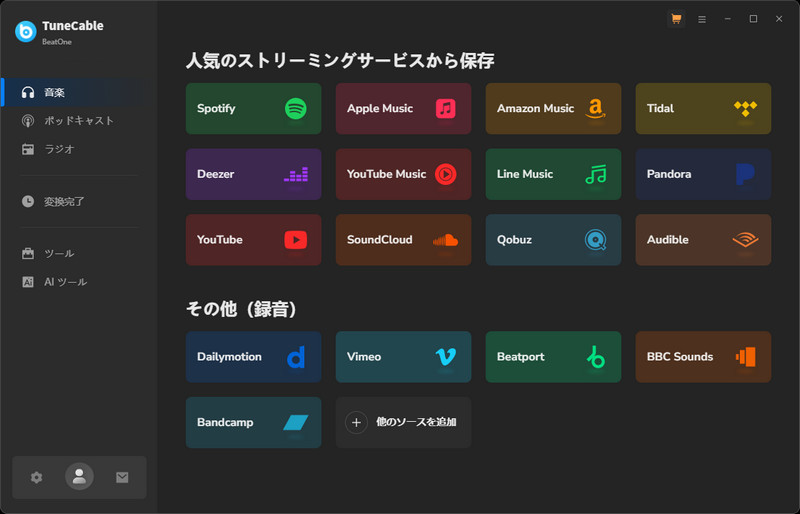
Step 1 TuneCable BeatOneを起動し、ストーミングサービスを選択します
ホーム画面のサービス一覧からApple Musicを選択します。TuneCable BeatOneは音質を落とすことなく、最大192kHzのサンプリングレート・320kbpsのビットレートに対応しています。
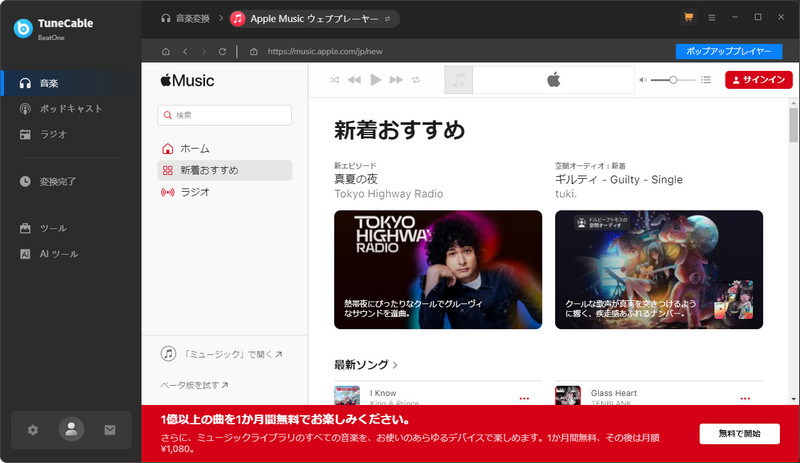
TuneCable BeatOne には内蔵ブラウザ機能が搭載され、Apple Musicのウェブプレイヤーを直接開きます。画面が小さいと感じた場合は、右上の「ポップアッププレーヤー」をクリックすれば、プレーヤーを別ウィンドウで表示することも可能です。
同様に、Spotify、Amazon Music、LINE Music などの音楽サービスも、デスクトップアプリをインストールせずに、プログラム内で直接プレイヤーを開いて利用できます。
Step 2ダウンロードしたい音楽を検索し、詳細ページを開きます
ダウンロードしたい音楽は、ウェブプレイヤーの検索欄で直接検索できます。
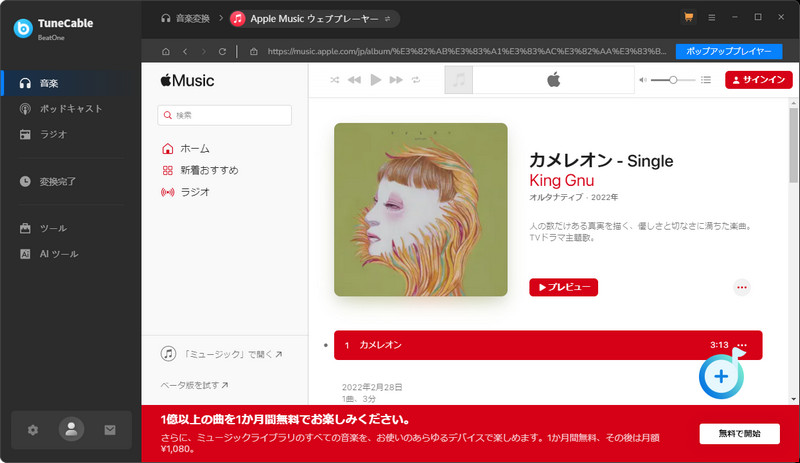
Step 3 音楽を選択した形式にダウンロードします
詳細ページを開くと、右下のダウンロードボタンをクリックします。音楽を解析した後、ダウンロードリストに追加できます。
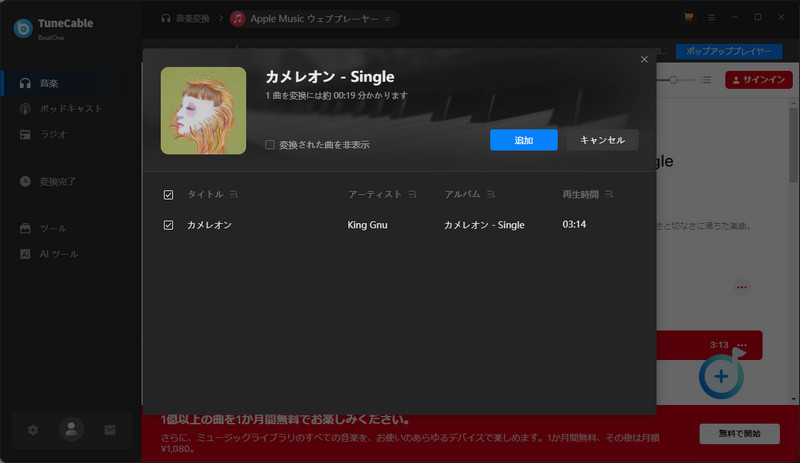
「追加」ボタンをクリックすると、画面がダウンロードリストに切り替わります。TuneCable BeatOne は一括ダウンロードに対応しており、上部の「さらに追加」ボタンをクリックすれば、他にダウンロードしたい音楽を引き続き追加できます。追加が完了したら、右上の「変換」ボタンをクリックするだけで、すべての音楽を一括ダウンロードできます。
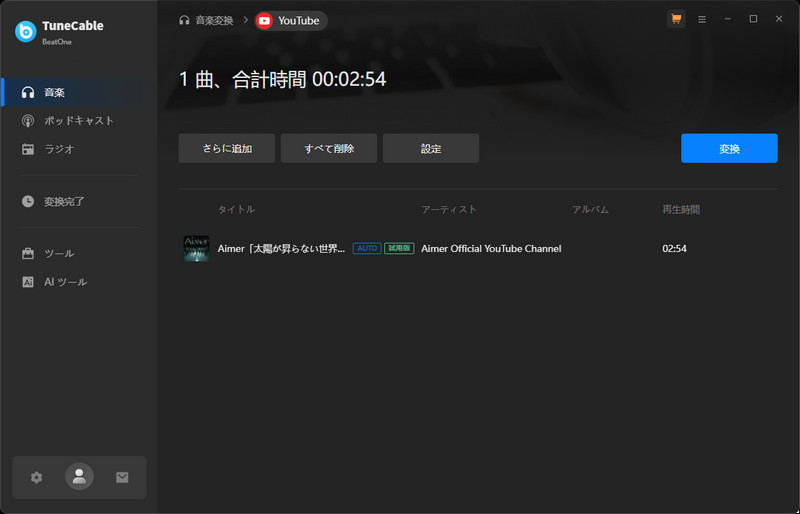
ダウンロードした音楽はDRMを解除した状態となり、PCでそのまま再生できるだけでなく、ファイル転送を通じて他のデバイスにも保存可能です。TuneCable BeatOneを利用すれば、DRM保護、再生期限やサービス解約などの心配はありません。
見逃し配信や他の動画、映画をPCに保存したい場合、同じDRMを解除する必要があります。動画DRMの解除に言えば、あらゆる動画サイトに対応しているSameMovie VideoOneは一番おすすめです。ダウンロード機能だけでなく、録画機能も搭載し、二重の保障を提供します。一般的な録画・保存方法とは異なり、SameMovie VideoOne は専門技術を採用し、DRMを解除しながら動画を高画質で完全に保存できます。
Amazon プライムビデオ、Netflix、Hulu、Disney+、ABEMA、U-NEXT、NHK+、DMM、TVer、HBO Max、Crunchyrollなど、1000+の動画配信サービスから動画をDRM解除してダウンロードだけでなく、YouTubeが最大8Kの超高画質で出力可能です。字幕もそのまま保存でき、より快適な視聴体験を提供できます。さらに、MP3出力形式も提供しているため、好きな音楽ビデオを直接に音声ファイルに変換できます。
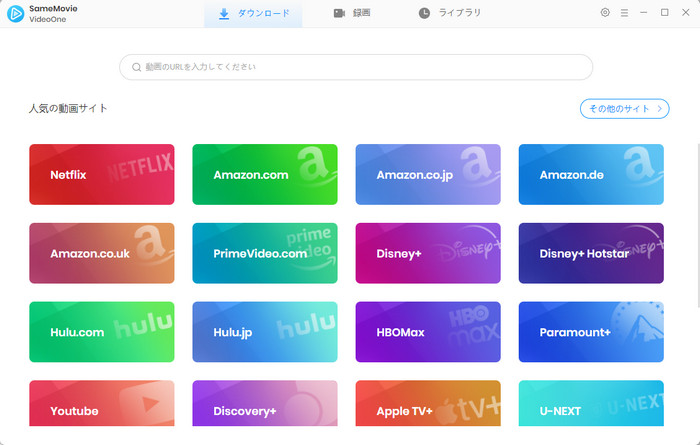
Step 1 SameMovie VideoOneを起動し、動画サイトを選択します
ホーム画面のサイト一覧からNetflixを選択します。
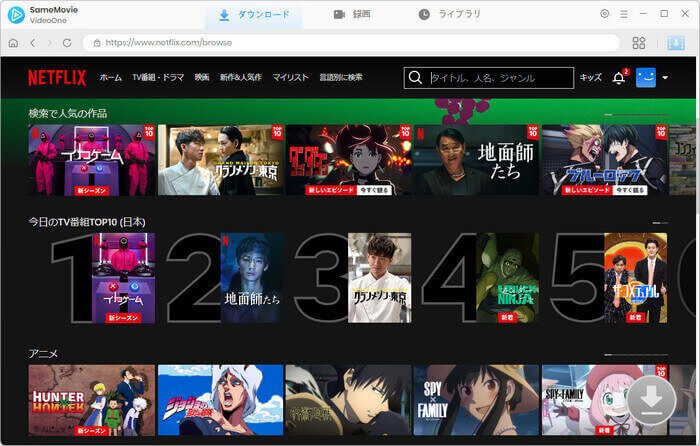
Step 2 ダウンロードしたい動画を検索し、詳細ページを開きます
ダウンロードしたい動画をクリックして詳細ページに入ったら、右下の「ダウンロード」ボタンが青くなります。
Step 3 保存したい内容と出力品質を選択します
ダウンロードボタンをクリックすると、動画のエピソードを選択できます。ダウンロードしたいエピソードはチェックを入れてください。
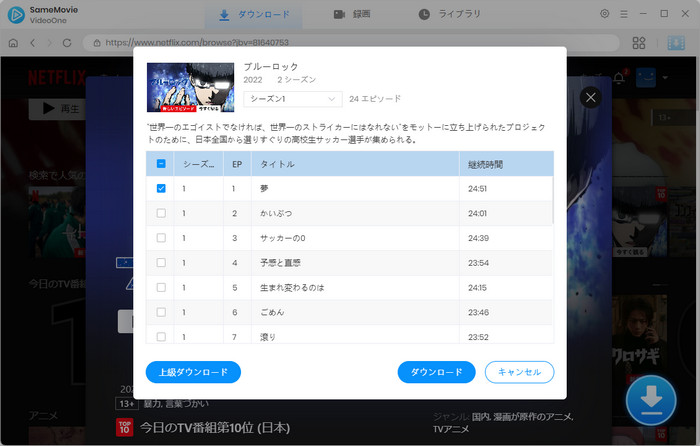
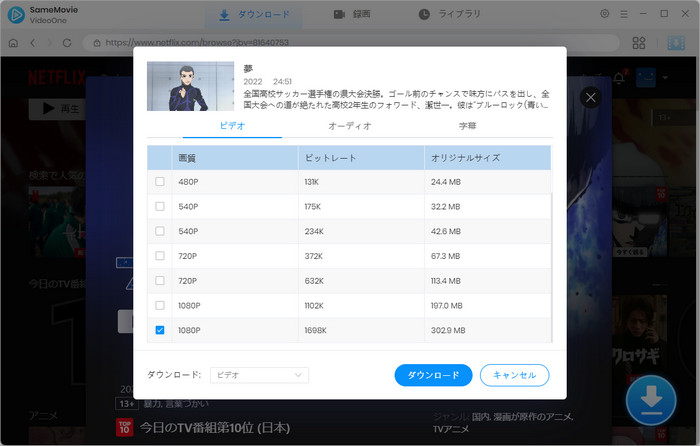
動画の画質、オーディオと字幕を調整したい場合、左下の「上級ダウンロード」をクリックすると、詳細設定が行えます。
Step 4 動画をPCに保存、DRMを解除します
選択が完了したら、右下の「ダウンロード」をクリックしてください。動画のダウンロードと同時に、DRMも自動的に解除されます。
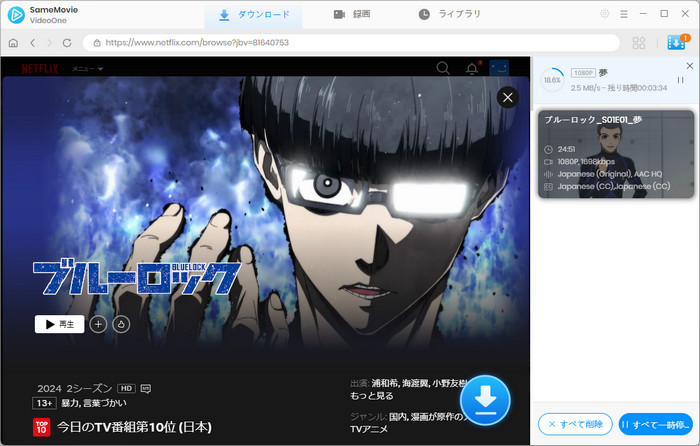
DRM保護を解除した動画は、MKV/MP4/MP3ファイルとしてPCに永久保存できるため、動画サービスの有料プランを解約しても視聴に影響しません。個人使用のために動画を保存したい場合や、見逃し配信を後で視聴したい場合でも、SameMovie VideoOneを使えば、動画を最高画質で保存し、広告に邪魔されることなく自由に視聴できます。
音楽や動画だけでなく、近年では紙の本より便利な電子書籍にもDRMが広く使用されています。Audibleのようなオーディオブックと異なり、Kindleなどの電子書籍はファイル形式やDRMの仕組みが異なるため、対応する解除ソフトが少ないのが現状です。しかし、現在でも有効な方法の一つとして、Calibreと電子書籍の専用DRM解除プラグインDeDRMは多くのKindleユーザーに利用されています
Calibreは、2006年にKovid Goyalによって開発され、2008年以降は電子書籍の管理に特化した総合ソフトへと進化しました。電子書籍の追加や、各ストアからの一括検索・ダウンロード、PC上での閲覧、書誌情報の編集など、幅広い機能を備えています。特に注目すべきは、プラグインを追加したCalibreは電子書籍のDRM保護を解除できる点です。現在も機能が引き続きアップデートされ、しかも完全無料で利用できます。
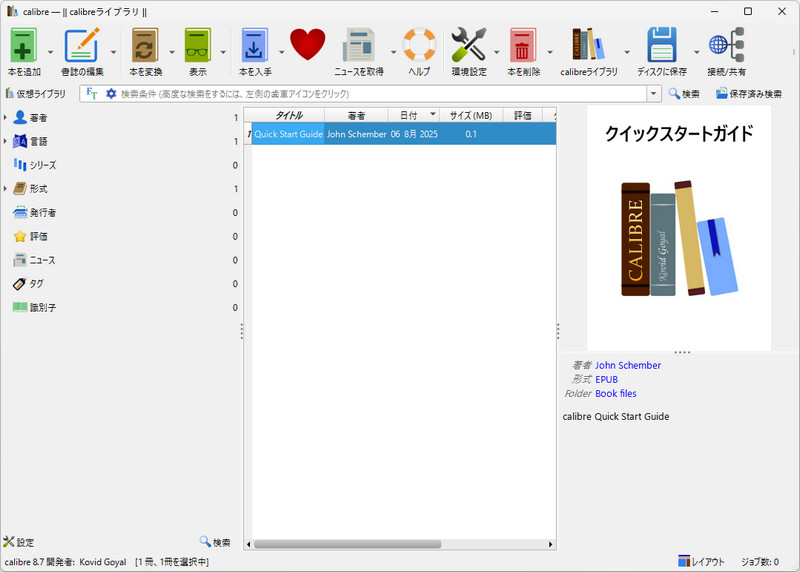
Step 1 Calibreをインストールし、DeDRMプラグインをダウンロードします
Calibreをダウンロードしてインストールした後は、最新バージョンのDeDRMプラグインをダウンロードください。(DeDRM_tools_10.0.9.dmg)
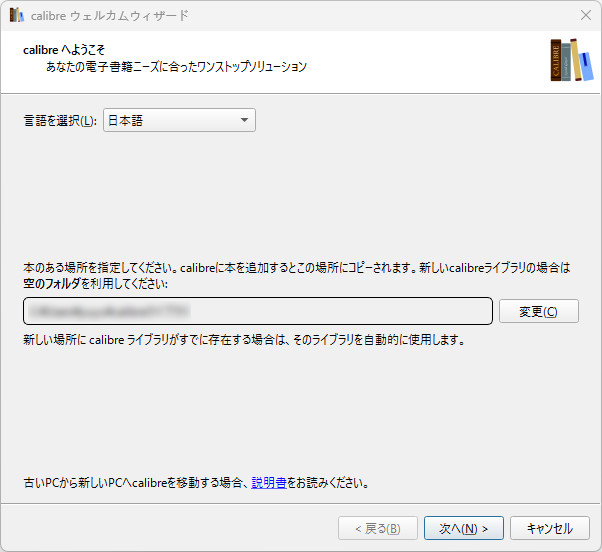
Step 2 DeDRMプラグインを追加します
上側のメニューにある「環境設定」をクリックし、左下の「プラグイン」を選択してください。「ファイルからプラグインを読み込む」をクリックすると、先ほどダウンロードしたDeDRMプラグインを選択してください。
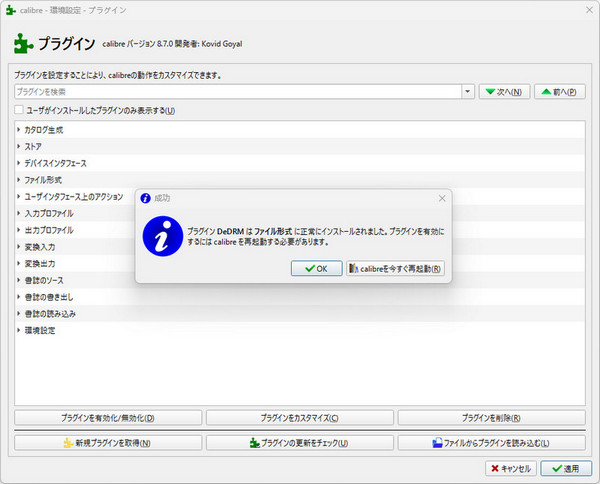
Step 3 DeDRMプラグインを利用し、電子書籍のDRM保護を解除します
DeDRMプラグインをインストールした後、Calibreを再起動してください。「本を追加」をクリックし、ダウンロードした電子書籍ファイルを追加します。追加した電子書籍のDRMは自動的に解除できるため、Calibreで表示されます。
DeDRMはKindleやGoogleの電子書籍にのみ対応しているため、AudibleなどのオーディオブックのDRM保護を解除したい場合は、TuneCable BeatOneの利用をおすすめします。
音楽・動画・電子書籍のDRM解除方法について、これまでに3つのおすすめソフトを紹介しました。以下では、それぞれの特徴をより直感的に理解できるよう、比較表にまとめました。ソフト名をクリックすると、該当の紹介部分に戻ります。
| TuneCable BeatOne | SameMovie VideoOne | Calibre | |
|---|---|---|---|
| 対応のDRM解除 | 音楽、オーディオブック | 動画、音楽 | 電子書籍 |
| 対応OS | Win/Mac | Win/Mac | Win/Mac/Linux |
| 出力形式変換 | ✔ | ✔ | ✔ |
| 利便性 | 多機能で使いやすい | 誰でもすぐ使える | プラグインが必要 |
| 一括ダウンロード | ✔ | ✔ | ✔ |
| 倍速変換 | ✔ | ✔ | ❌ |
| ソフト更新 | 更新中 | 更新中 | 更新中 |
結論として、DRM解除が違法かどうかは「利用目的」によって異なります。例えば、自分や友人の試合・公演の録画、購入した音楽・動画・電子書籍などを個人で楽しむ目的でDRMを解除する場合、法律違反とはなりません。しかし、DRMで保護されたコンテンツを解除し、インターネットなどを通じて第三者に配布・公開する行為は、デジタルミレニアム著作権法(DMCA)に違反する違法行為となります。
本記事で紹介したソフトはあくまでも個人利用の範囲内でご使用ください。不適切な利用によって生じたトラブルや損害について、当方は一切の責任を負いかねますので、あらかじめご了承ください。
DRMを解除しても個人利用の範囲内であれば、基本的にばれることはありません。DRM解除後のファイルは通常のファイル形式としてPCに保存されるため、ソフトによって検出されることもありません。
ただし、DRM解除したコンテンツをSNSやファイル共有サイトにアップロードしたり、営利目的で共有・再配信したりすることは絶対に避けてください。このような行為は著作権侵害にあたる可能性があり、DRM解除の痕跡が検出することもあります。そのため、発覚した場合には法的責任を問われるリスクがありますので、十分に注意してください。
TuneCable BeatOne、SameMovie VideoOne、そしてCalibreはいずれも無料でダウンロード可能で、安全性も確認されているため安心して使用できます。一方で、FairUse4WM や myFairTunes などのソフトはすでに開発・更新が停止されており、ネット上にある非公式のダウンロードリンクを不用意に利用すると、ウイルスに感染するリスクもあります。そのため、信頼できる公式サイトからダウンロードすることを強くおすすめします。
TuneCable BeatOneやSameMovie VideoOneのようなボタンをクリックするだけで使えるダウンロードソフトであれば、特別な知識は必要なく、初心者でも簡単にDRM解除が可能です。一方で、Calibreのようなソフトは、事前に本記事で紹介するDRM解除用のプラグインを追加する必要があり、DRM解除を始めるまでの操作がやや複雑になるため、初心者には少し難しいかもしれません。
今回はDRM解除について詳しく解説し、各種DRM保護に対応したおすすめソフトも紹介しました。これらのDRM解除ソフトを適切に利用すれば、必要なコンテンツをパソコンに永久保存することが可能です。TuneCable BeatOneを使えばSpotifyのDRMを解除してCDを作成したり、他のデバイスに転送したり、車内で再生したりすることもできます。SameMovie VideoOneとCalibreなどのDRM保護を解除できるソフトを利用し、動画や電子書籍の保存も簡単になります。ただし、いかなるDRM解除もあくまで個人利用を前提とした範囲内で行うことが重要です。

山本 翔太 | 音楽ライター



 今すぐ音楽のDRM解除を始めてみましょう!