
 >
Spotify活用記事 >
>
Spotify活用記事 >
ドライブやお出かけのひとときに、音楽は欠かせません。Spotifyは数千万曲以上のラインナップを誇り、無料プランでも十分に楽しめることから、車内で利用するのがピッタリです。
古い車種から最新モデルまで、Spotifyを車で聴くやり方は実はいくつもあります。しかし、「どうすればSpotifyを車のスピーカーで高い音質のまま聴けるのか」「通信量が気になる」と悩む方も少なくないでしょう。ここでは、初心者の方でも迷わずにSpotifyを車で聴くための接続方法を8つ分かりやすく紹介します。
車でSpotifyを聴く際、まず気になるのが「Wi-Fiがない場所だとギガを食ってしまうのでは?」という点です。確かに、ストリーミング再生を続けるとデータ通信料が負担になります。事前にWi-Fi環境でSpotifyから曲をダウンロードして「オフライン再生」をする方法もありますが、スマホの空き容量を圧迫してしまうのが難点です。
そこで、Spotifyによる通信料を節約しつつスマホの容量も使わない賢い方法として、Spotifyの曲をUSBメモリやSDカードに移して車で再生する手順を紹介します。少し手間はかかりますが、一度準備してしまえば、電波状況を気にせずSpotifyを車で聴く最も安定した方法になります。古い車でも、ポートに差し込むだけでお気に入りの曲が流れ出します。
ただし、Spotifyアプリの標準機能では、ダウンロードしても曲を外部ファイルとして取り出すことはできません。そこで、Spotifyダウンロードに対応する専用ツールを活用する必要があります。「TuneCable BeatOne」を使えば、Spotifyの曲をMP3やFLAC、WAVといった汎用的な形式で保存でき、USBメモリなどへの転送が可能になります。音質もSpotify本来のクオリティを維持できるため、アプリ同様の聴き心地を楽しめます。
さらに、Spotifyだけでなく、Apple MusicやAmazon Music、YouTube Musicなども車で聴きたいと思っているなら、この方法が一番です。TuneCableを使えば、色々なサービスの曲をまとめてパソコンにダウンロードして、一気にUSBメモリに移せますよ。
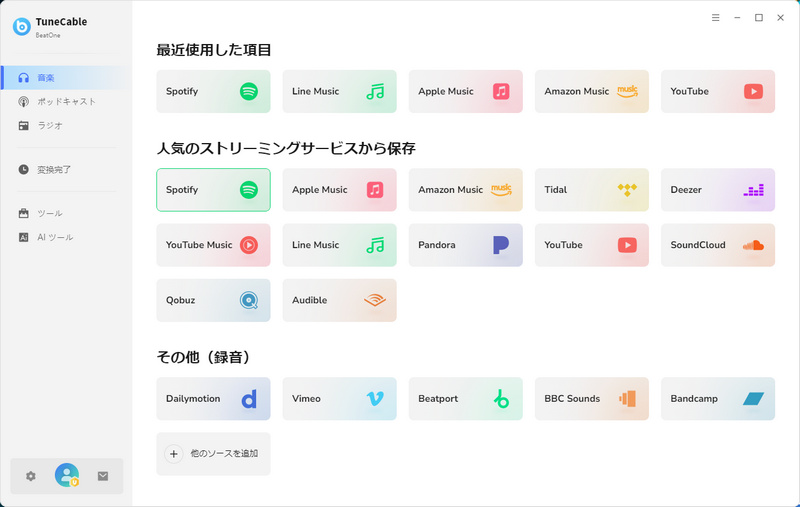
Step 1 「TuneCable」を起動し、Spotifyから曲を追加
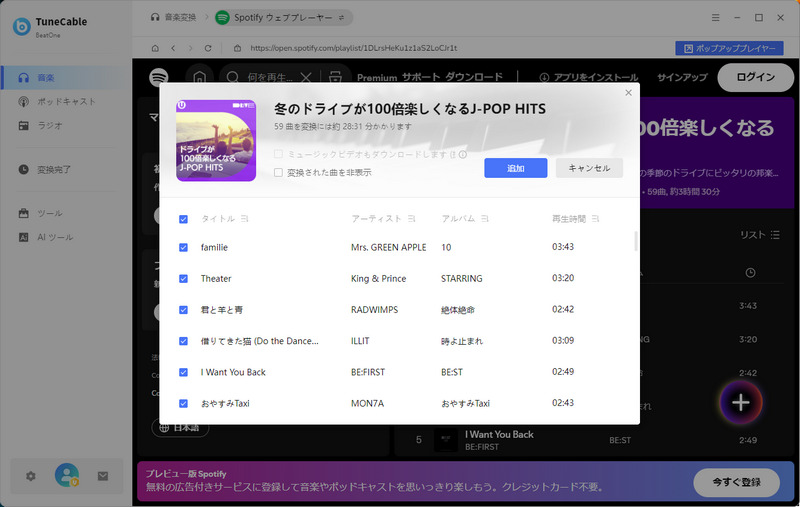
「TuneCable BeatOne」を起動すると、メイン画面にSpotify、Apple Music、Amazon Musicといった各音楽プラットフォームのアイコンが表示されます。ここでSpotifyを選択し、車で流したい曲やアルバム、プレイリストを検索し、画面上の追加ボタンをクリックして変換リストに入れます。
Step 2 出力形式を「MP3」に設定
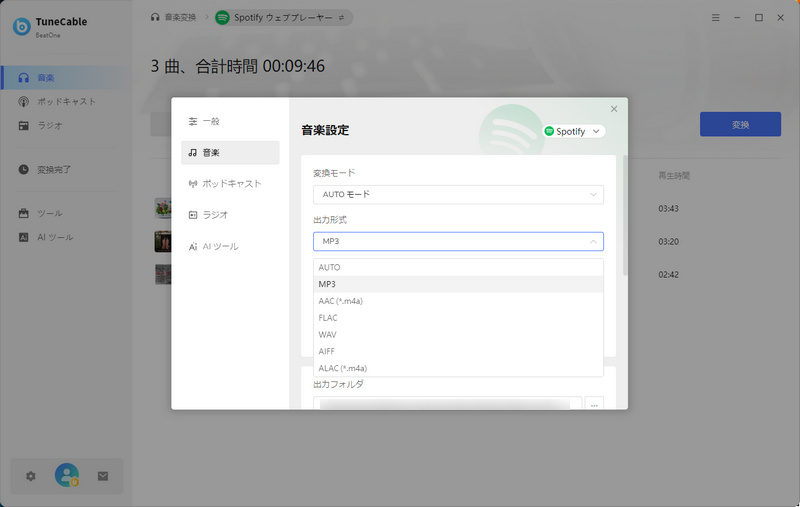
設定画面で、保存形式や音質を選びます。多くの車種と互換性があり、たくさんの曲を保存できる「MP3」がおすすめです。
Step 3 変換を開始
設定が完了後、「変換」ボタンをクリックすると、リストに入れた曲が一括でパソコンに保存されます。
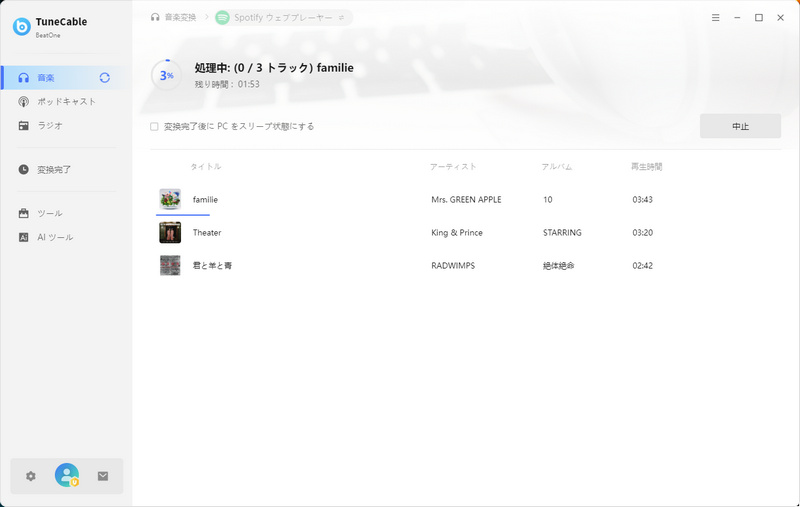
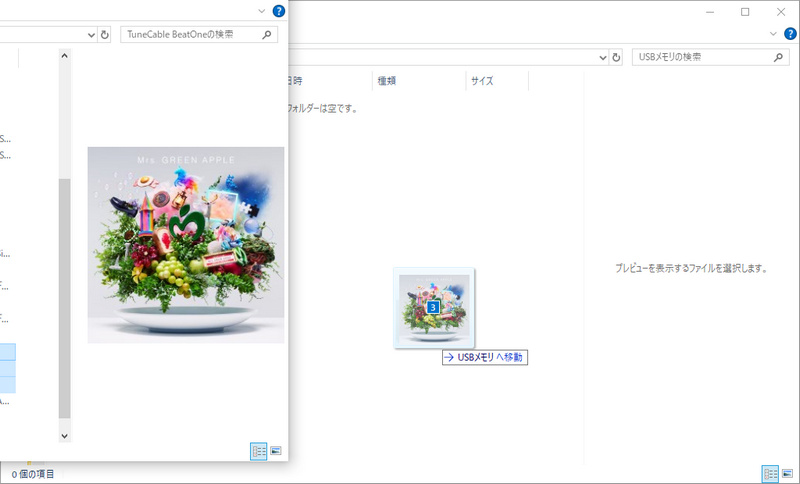
Step 4 USBメモリ・SDカードにコピーして、車でSpotifyを楽しむ
変換されたファイルをUSBメモリなどにドラッグ&ドロップで移します。あとはそのUSBを車のポートに差し込めば、準備完了です。

TuneCable Spotify 音楽変換 Android版
※ パソコンで「TuneCable BeatOne」を使う以外にも、Androidスマホを使っていて容量に余裕があるなら、Spotifyの音楽を直接スマホにダウンロードできる「TuneCable Spotify音楽変換」Android版も便利です。スマホに直接保存した場合は、「方法三」に従ってBluetooth接続で再生すれば、ギガを一切使わずにオフラインでSpotifyを車で楽しめます。
⭐ 100K+ ダウンロード
🚀 高速 & 安全
Spotifyを車で聴くには、最も伝統的でシンプルなのが、AUXケーブルやUSBケーブルを使った有線接続です。
Step 1 3.5mm AUXケーブル、またはiPhoneやAndroidスマホに対応したUSBケーブルを用意します。
Step 2 ケーブルの一端をスマホに、もう一端を車の接続端子(ポート)に差し込みます。
Step 3 接続後、Spotifyで音楽を再生すれば、車のスピーカーから音が出ます。
設定の手間を省き、ケーブル一本で確実に音を出したい場合には非常に便利です。もし音が出ない場合は、AUX / USBケーブルの断線や、デバイスとの互換性を確認してください。
この方法は古い車種でも使いやすく、車でSpotifyを聴く手段として安定性があります。音質の劣化が少なく、コストも抑えられます。
一方で、車内にケーブルが散らばって見栄えが悪くなったり、最近はワイヤレスで聴くのが当たり前になっているので、いざという時にケーブルが見つからないこともあるかもしれません。また、ケーブルが長すぎたり短すぎたりすると、運転中に邪魔になったりノイズが入ったりすることもあります。それに、最近のスマホにはイヤホンジャックがないため、別途AUX変換アダプターが必要になったりする点には注意が必要です。
ケーブルの煩わしさから解放されるBluetooth(ブルートゥース)接続は、現代のドライブにおいてSpotifyを車で聴く最も一般的な手段と言えます。一度ペアリングしてしまえば、次回からは車に乗り込むだけで自動的に接続されるようになります。車のハンドルでSpotify曲送りなどの操作ができるのも大きな利点です。
Step 1 カーナビやオーディオの設定画面から「Bluetooth設定」を開き、ペアリングモードにします。
Step 2 スマホ側のBluetooth設定をオンにし、リストに表示された自分の車を選択します。
Step 3 ペアリングコードを確認して接続が完了したら、Spotifyを再生します。

Spotifyアプリを開いてそのままオンラインで再生してもいいですし、あらかじめスマホにダウンロードしておいた曲を流すこともできます。例えば、先ほど紹介した「TuneCable Spotify音楽変換」Android版を使って、事前にスマホへ保存しておいた曲をBluetoothで飛ばせば、車内で最高の音楽体験をオフラインで味わえます。
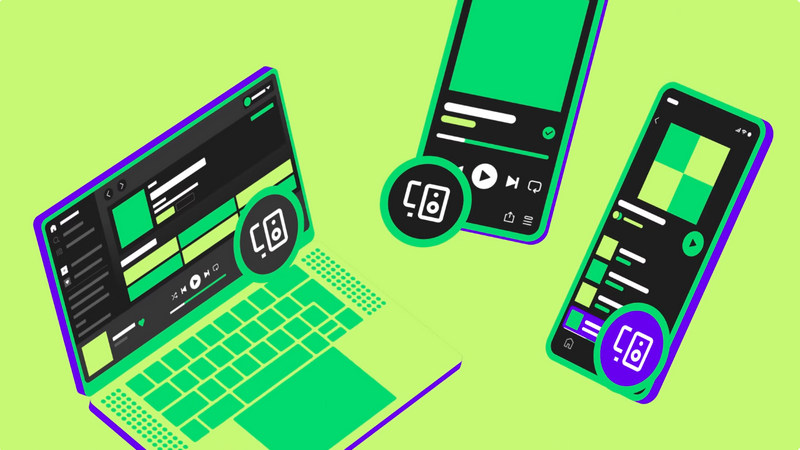
Spotify Connectは、スマホをリモコンのように使って、車載オーディオ側で直接Spotifyを再生する機能です。利用するには、車側のシステムがSpotify Connectをサポートしている必要があります。
まず、スマホと車を同じネットワークに接続し(初回設定時など)、Spotifyアプリの再生画面にあるデバイスボタンから自分の車を選択します。操作感は非常にスムーズですが、再生を10分以上停止すると再接続が必要になる場合があります。
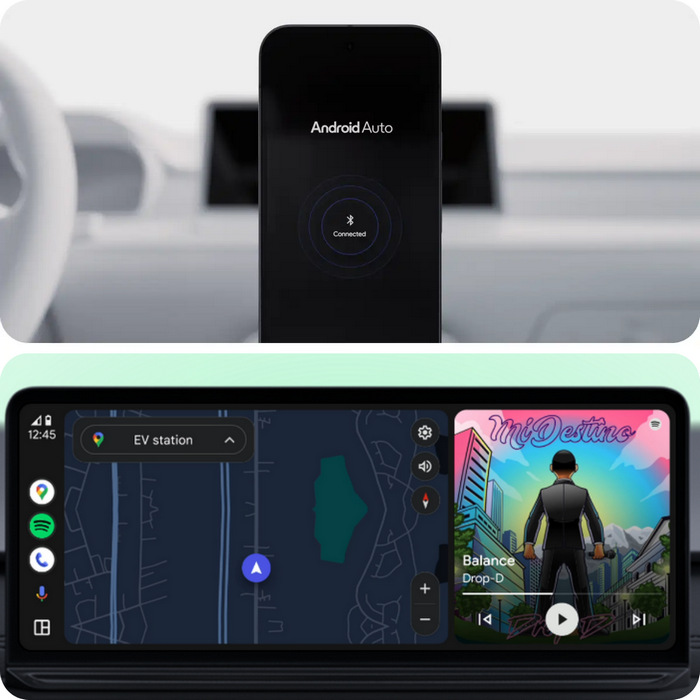
Androidユーザーの方なら、車載ディスプレイに最適化された操作ができるAndroid Autoが便利です。Spotifyのプレイリスト切り替えだけでなく、Googleマップでのナビや通話、メッセージ確認などを車の画面上で行えます。運転に集中しながら、安全に音楽を楽しめるのが特徴です。
Android Autoは多くのAndroidスマホに最初から入っていて、有線でも無線でも接続できます。使うには車側が対応している必要があります。有線の場合は高品質のUSBケーブルを準備し、Android 9.0以上のスマホを使ってください。無線の場合は5GHz Wi-Fiに対応している必要があり、Android 11.0以上のスマホを使うのがスムーズです。
Android Auto公式サイト:https://www.android.com/auto/
Step 1 公式サイトで、車とスマホがAndroid Autoに対応しているか確認します。現在、Android Autoは500以上のモデルが対応しています。
Step 2 USBケーブルで接続するか、ワイヤレス対応機種であれば無線で接続します。
Step 3 Android Autoに表示されるSpotifyアイコンをタップし、聴きたい曲を選びます。
Android Autoと同じように、iPhoneユーザーにとって、Spotifyを車で聴く際に最も親和性が高いのがApple CarPlayです。
CarPlayは800車種以上に対応しており、おなじみのSpotifyアイコンが車載ディスプレイに並びます。Siriによる音声操作も可能で、話しかけるだけで、ハンドルから手を離さずに選曲できます。Siriでの操作はもちろん、タッチパネルや車のノブなど、どんなタイプの操作にも対応しています。
Apple CarPlay公式サイト:https://www.apple.com/jp/ios/carplay/
Step 1 iPhone 5以降のモデルであることを確認し、設定からSiriをオンにします。
Step 2 USB接続、またはBluetooth経由のワイヤレス接続を行います。
Step 3 CarPlayのSpotifyアプリを開き、アーティストやアルバムから検索して再生します。
少しレトロに感じるかもしれませんが、お気に入りの曲をCDに焼いて持ち込むのも風情があります。ネットワーク環境を一切気にせず、ケーブルも不要で、高音質な音楽を楽しめるのがメリットです。
事前にSpotifyの曲を「方法一」の手順でMP3形式としてパソコンに保存し、それを空のCD-Rに書き込んだら、車でもCDを聴くようにSpotifyを聴けます。CD1枚あたりの容量には限りがありますが、ネットに頼らない確実な再生手段として有効です。
CDを焼くための具体的な4つのやり方については、こちらの記事を参考にしてみてください。
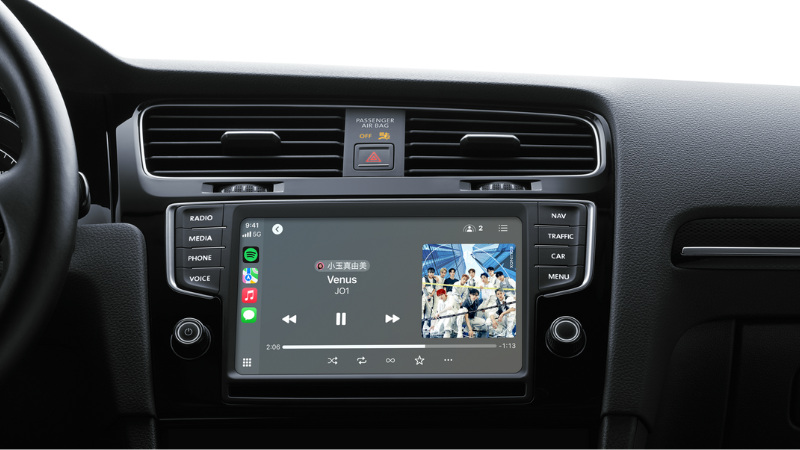
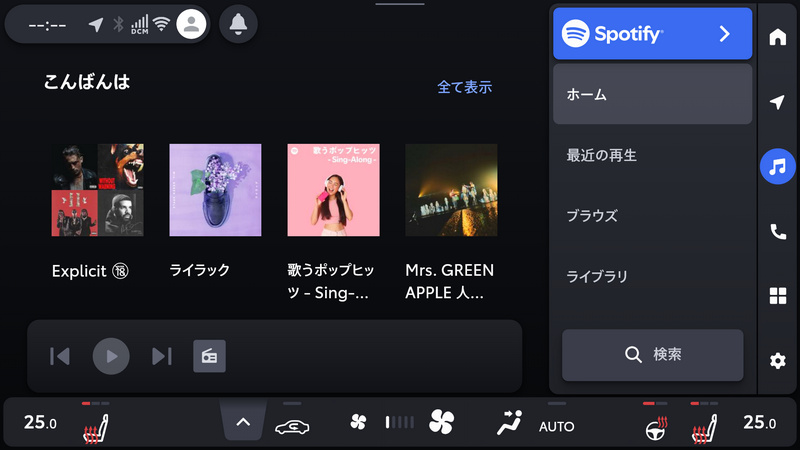
トヨタなどの新型車には、車載システム自体にSpotifyアプリが搭載されているモデルが登場しています。これにより車でSpotifyを聴く体験がガラッと変わりました。Apple CarPlayやAndroid Auto、Bluetooth接続すら不要で、車のシステム上で自分のSpotifyアカウントを連携させるだけでOKです。スマホを持ち歩かなくても車だけでSpotifyが楽しめます。
今後、こうした「スマホいらず」のスタイルはさらに普及していくでしょう。
A:スマホの音量がミュートになっていないか、またはAUXやUSBケーブル、Bluetoothが正しく繋がっているかを確認してください。また、車やスマホがその接続方法に対応しているか、電波が悪くないかなどもチェックポイントです。どうしてもダメなら、別の方法を試してみましょう。Spotifyを車で一番安定して聴くなら、ネット不要で再生できる「TuneCable」を使って、USBメモリやCDに保存しておいたら、トラブルを回避しやすくなります。
A:車内でSpotifyのストリーミング再生を長時間続けると、データ通信量をそれなりに消費します。通信料を節約したい場合は、再生音質の設定を下げるか、自宅のWi-FiでダウンロードしたSpotifyの曲を再生するようにしましょう。最も確実なのは、先ほど紹介したUSBメモリなどでのオフライン再生の方法です。
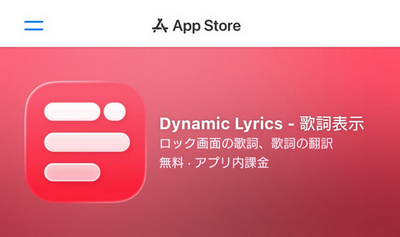
A:今のところ、iOS 26以上のiPhoneを使っていれば、CarPlayで外部アプリのウィジェット機能を使って表示できます。App Storeで「Dynamic Lyrics」というアプリをインストールして、iPhoneの「設定」(一般>CarPlay)から「Dynamic Lyrics」のウィジェットを追加してください。これで車でSpotifyを聴きながら歌詞を表示できます。ただ、このアプリは無料ではないので、その点は注意してくださいね。
この記事では、最新のデジタル接続からアナログな有線接続、さらに通信量を節約できるUSBメモリやCDの活用まで、Spotifyを車で聴ける8つの方法を紹介しました。
特に、通信量やバッテリー消費を気にせず、常に最高の音質でSpotifyの再生を維持したいのであれば、事前に楽曲を変換してファイルとして持ち出す方法が非常に賢い選択といえます。「TuneCable BeatOne」を導入すれば、Spotifyのプレイリストを自由にMP3形式などで保存できるため、USBメモリ、SDカードやCDなど、どのような再生環境でもSpotifyの音楽を制限なく楽しめます。
愛車のポテンシャルを最大限に活かして、お気に入りのSpotifyソングと共に、思い出に残るドライブの時間を過ごしてください。

山本 翔太 | 音楽ライター




 今すぐTuneCableを活用して、車でSpotifyを楽しみましょう!