
 >
Amazon Music活用記事 >
>
Amazon Music活用記事 >
スマホでAmazon Musicを聴くのが日常になっても、CDには音楽を持つ独特の良さがありますよね。例えば、海辺のドライブやリラックスした旅行中にCDを流して雰囲気を盛り上げたり、Bluetooth機能がない少し古い愛車で音楽を楽しんだりする場合です。また、友人や家族へプレゼントとしてCDを作るのも素敵でしょう。
しかし、いざ「Amazon Musicの曲をCDに焼こう」と思っても、どうすれば良いか迷うことが多いはずです。通常、Amazon Musicのアプリから楽曲を「ダウンロード」しても、そのままではCDに書き込めません。そこで、Amazon Musicの音楽をCDプレイヤーで再生できる形式にするには、まず楽曲をMP3ファイルとして手元に用意する必要があります。この記事では、まずAmazon Musicの楽曲をMP3形式で用意する方法を解説し、次にWindowsとMacそれぞれでCDに焼く手順を詳しく紹介します。パソコン操作が苦手な方でも迷わないよう、失敗しないコツもあわせてお届けします。
 事前準備:Amazon Musicの楽曲をCDに焼く前に パート1:MP3形式のAmazon Musicの楽曲を用意する パート2:Amazon Musicの曲をCDに焼く4つの方法【Windows / Mac】 CD書き込みに失敗する?よくある原因と対処法 Amazon Musicの楽曲をCDに焼くについてよくある質問 まとめ
 事前準備:Amazon Musicの楽曲をCDに焼く前に
まず理解しておきたいのは、Amazon Musicの楽曲にはDRMという保護がかかっている点です。公式アプリのオフライン再生機能はあくまでアプリ内での利用に限られます。しかし、適切な手順を踏むことでCD作成は可能です。CDを焼く前に、まずは以下の4点を用意しましょう。
CDの書き込みには専用の操作環境やハードウェアのサポートが必要です。スマホ単体では難しい作業が多く、ほとんどのCD書き込みソフトはパソコンへで動かすことを前提としています。そのため、基本的にはパソコンを用意する必要があります。
書き込み用の空のCDを用意して、そしてパソコンに空のCDをセットするにはCDドライブも必須です。デスクトップPCには内蔵されていることが多いですが、薄型ノートパソコンには搭載されていない場合があります。その場合は別途、USB接続の外付け型CDドライブを準備して対応しましょう。また、CDには主に「CD-ROM」「CD-R」「CD-RW」の3種類があります。失敗が少ないように互換性の高い「CD-R」を用意するのがベストです。
CDに収録する音楽データは、CDプレイヤーが読み取れる形式である必要があります。一般的にWAVやMP3といった形式であれば、CD-RやCD-RWに直接書き込むことができます。特に、多くの環境や再生機器でスムーズに再生させるには、汎用性の高い「MP3形式」の音楽ファイルを用意するのが推奨されます。
音楽ファイルをCDに焼き付けるソフトです。CD書き込み機能を備えた代表的なソフトには、WindowsとMacの両方に対応した「TuneCable Amazon Music音楽変換」や「iTunes」、Windows専用の「Windows Media Player」、そしてMac専用の「Finder」機能などがあります。
パート1:MP3形式のAmazon Musicの楽曲を用意するCD作成の第一歩は、書き込みに必要なMP3音楽ファイルを用意することです。Amazon Music上の音楽はストリーミング再生専用の形式ですが、Amazonで楽曲やアルバムを個別に購入してMP3を入手する方法があります。また、音楽変換ソフトを使って、Amazon Musicのストリーミング楽曲を直接MP3に変換する方法もあります。
ここでは、これら2つの方法について具体的な操作手順を見ていきましょう。
1曲単位、あるいはアルバム単位で楽曲を買い切る方法です。
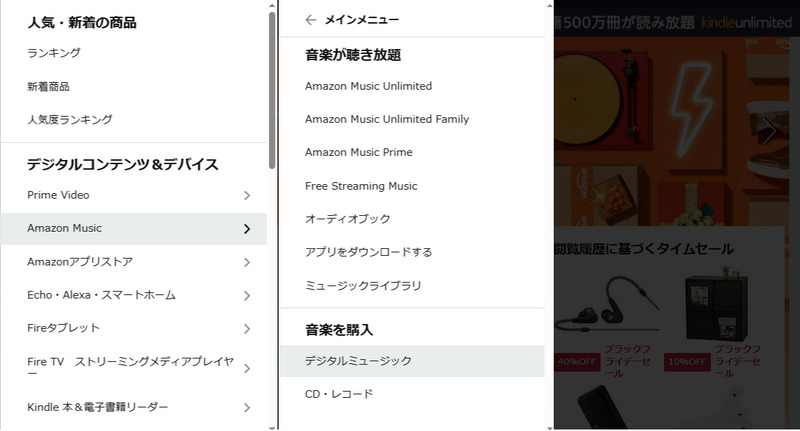
Step 1Amazon.co.jp のトップページにアクセスし、「すべて」>「Amazon Music」と進み、「音楽を購入」の中にある「デジタルミュージック」を選択します。
Step 2検索ボックスで曲名を入力するか、カテゴリーから探して、目当ての楽曲の購入ページへ移動します。
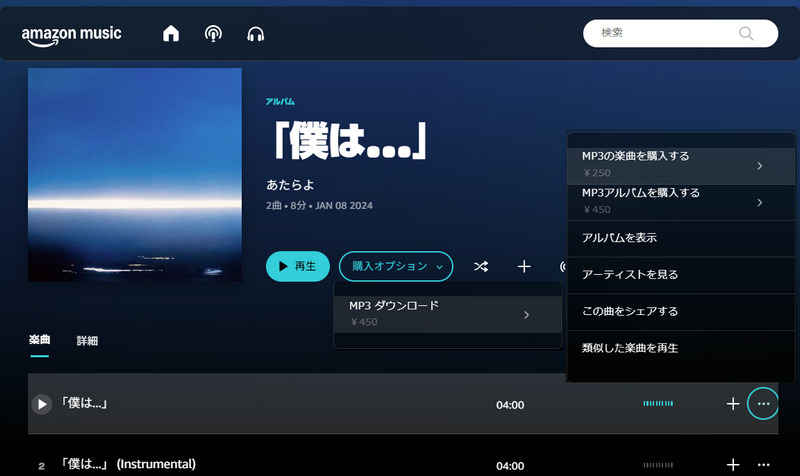
Step 3「MP3の楽曲を購入する」または「MP3アルバムを購入する」を選択し、決済を完了させます。
Amazon公式から単曲やアルバムを購入する方法は、数曲だけを焼きたい場合や、特定のアーティストだけを聴きたい場合には手軽です。しかし、CDに入れたい曲数が多かったり、プレイリストごと焼きたい場合には、1曲ずつ購入するのは手間も費用もかかってしまいます。そこで、単曲やアルバムだけでなく、Amazon Musicのプレイリストも一括でダウンロードできる「TuneCable Amazon Music音楽変換」を利用する次の方法が、より経済的で効率的な選択肢となります。
「TuneCable Amazon Music音楽変換」は、Amazon Music上の楽曲をMP3、AAC、FLAC、WAVなどの主要な形式に直接変換できる専門ソフトです。Amazon Music Free、Prime、Unlimitedのどのプランでも利用できます。
Amazon公式サイトでの購入とは異なり、1曲ずつ検索して購入する必要はありません。Amazon Music上で気に入ったプレイリストを見つけたり、自分で作成したりしておけば、TuneCableを使ってリスト全体を一括でCD用データ(MP3など)に変換できます。さらに大きなメリットとして、TuneCableでダウンロードした曲は、Amazon Musicのサブスクリプションを解約した後でも、パソコン上に残り続けるため聞き続けることが可能です。
Step 1起動とモード選択
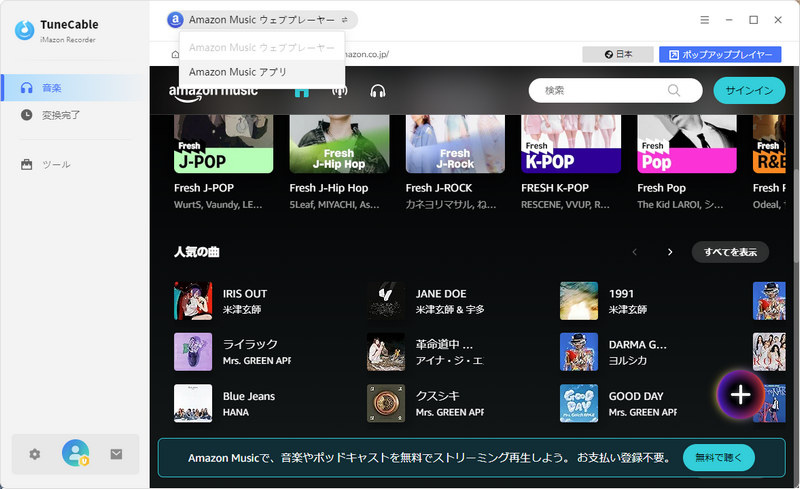
「TuneCable Amazon Music音楽変換」をインストールして起動します。画面上部で、Amazon Musicの「ウェブプレイヤー」モードまたは「アプリ」モードのどちらかを選択します。
Step 2プレイリストの選択と追加
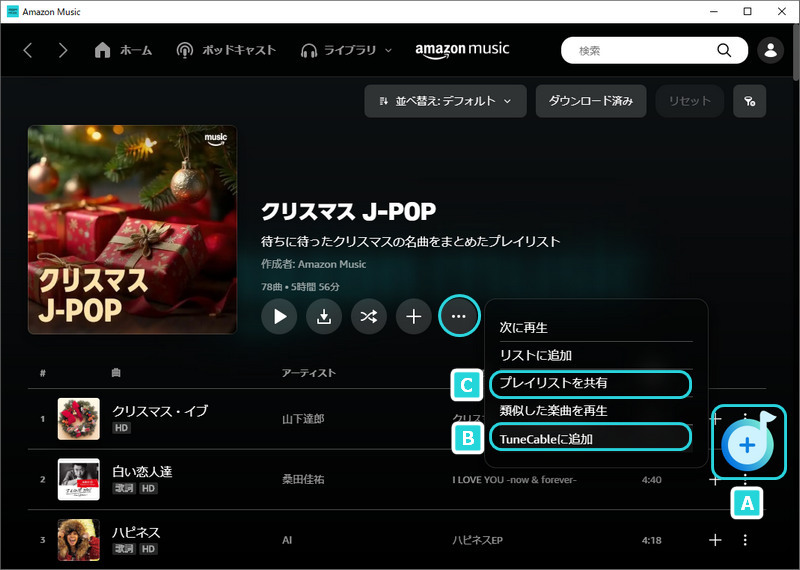
Amazon Musicの画面でCDに焼きたいプレイリストを探すか、自分で作成したリストを開きます。「追加」ボタンをクリックし、CDに入れたい曲にチェックを入れてリストに追加します。
※「アプリ」モードで曲を追加する方法は以下の3つがあります。
Step 3出力設定と変換
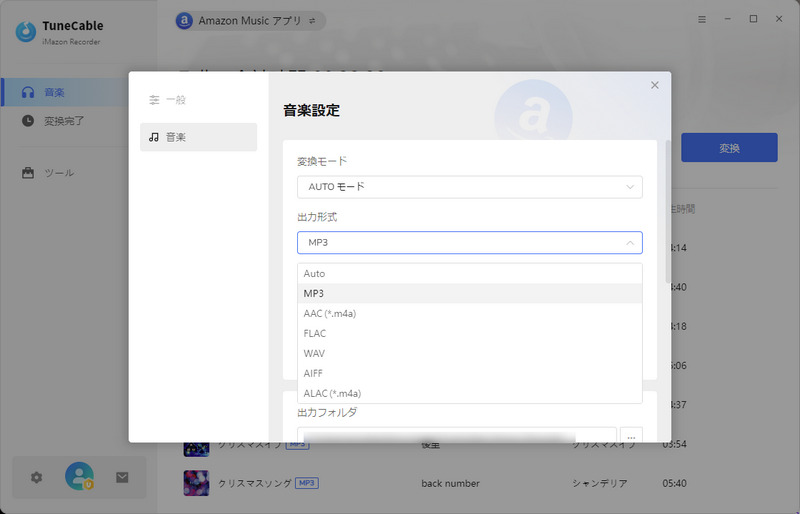
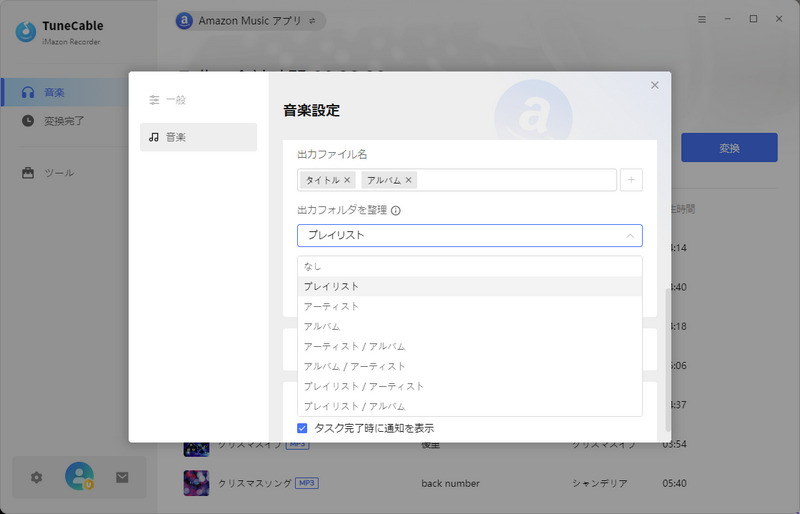
設定画面を開き、出力形式を「MP3」に指定します。この時、出力フォルダをプレイリストごとに整理する設定にしておくと便利です。設定が完了したら、「変換」ボタンを押して処理を開始します。
これで、CD作成の作業に入る前の最も重要なMP3ファイルが揃いました。
 パート2:Amazon Musicの曲をCDに焼く4つの方法【Windows / Mac】
無事にMP3ファイルが用意できたら、いよいよCDへの書き込み作業です。パソコンのOSによって適した方法やソフトが異なります。ここでは、WindowsとMacそれぞれに代表的な4つの方法を紹介します。TuneCableのように両方のOSで使える方法もあるので、自身の環境に合わせて選んでください。
「TuneCable Amazon Music音楽変換」は、Amazon Musicの曲をMP3に変換するだけでなく、内蔵のツールを使ってそのままCDへの書き込みまで行えます。他のソフトを起動する必要がなく、一つのソフト内で作業が完結するため非常にスムーズです。WindowsとMacの両方に対応しています。
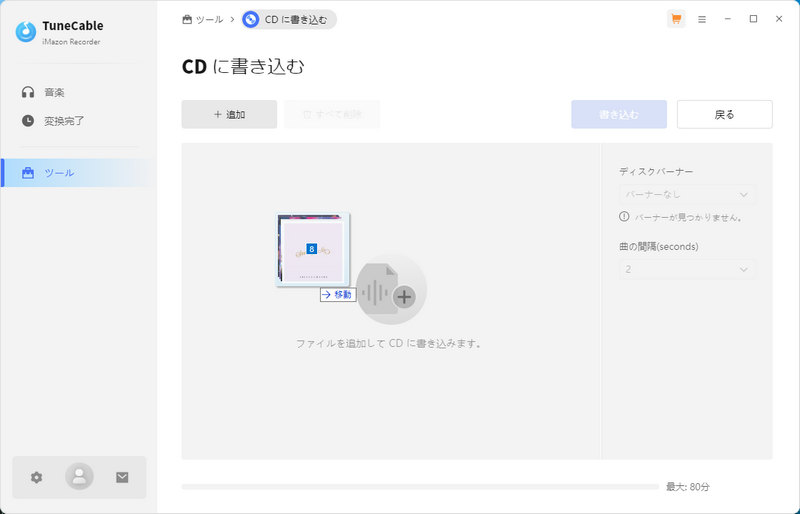
Step 1まず、TuneCable Amazon Music音楽変換 のツールバーをクリックし、「CDに書き込む」ツールを選択します。
Step 2先ほど用意(変換)しておいたMP3ファイルを画面にドラッグ&ドロップするか、「追加」ボタンから曲を選択してリストに入れます。
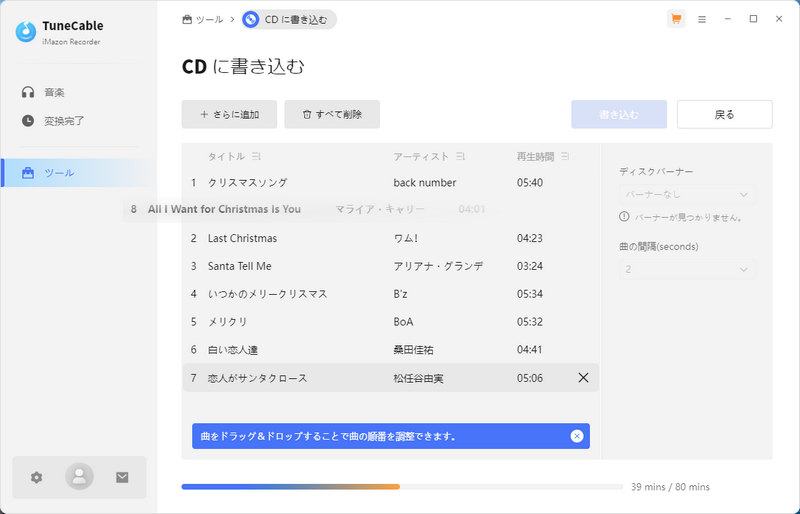
Step 3リスト内の曲の合計時間が自動計算されます。曲をドラッグ&ドロップすることで曲の順番を調整できます。調整が終わったら、曲の間隔などを設定し、「書き込む」ボタンをクリックしてCDの作成を開始します。
WindowsにiTunesをインストールするか、MacのiTunes(または「ミュージック」アプリ)を使ってもCDを作成できます。Macの最新OSではiTunesの機能が「ミュージック」アプリに引き継がれていますが、手順はほぼ同じです。
Step 1iTunesの左側のサイドバーで右クリックし、「新規プレイリスト」を選択します。ここにディスクに入れたい曲を集め、ドラッグして曲順を調整します。
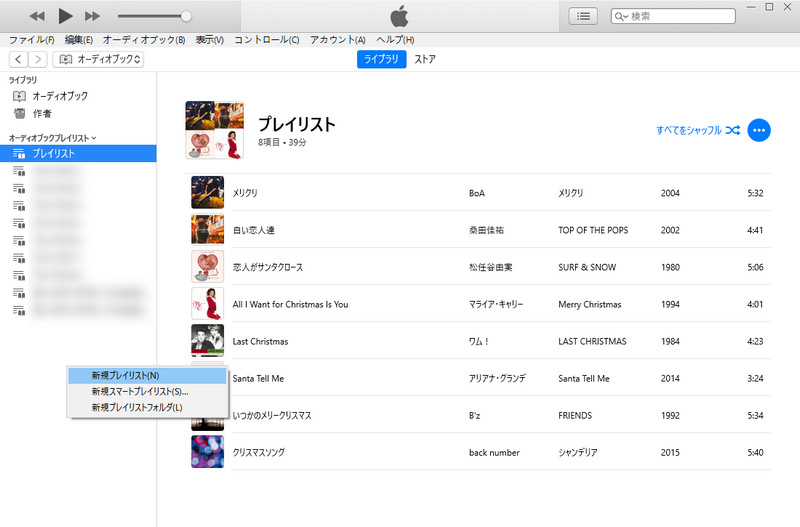
Step 2空のCDディスクをドライブに入れます。作成したプレイリストを右クリック(または「…」メニューをクリック)し、「プレイリストからディスクを作成」を選びます。
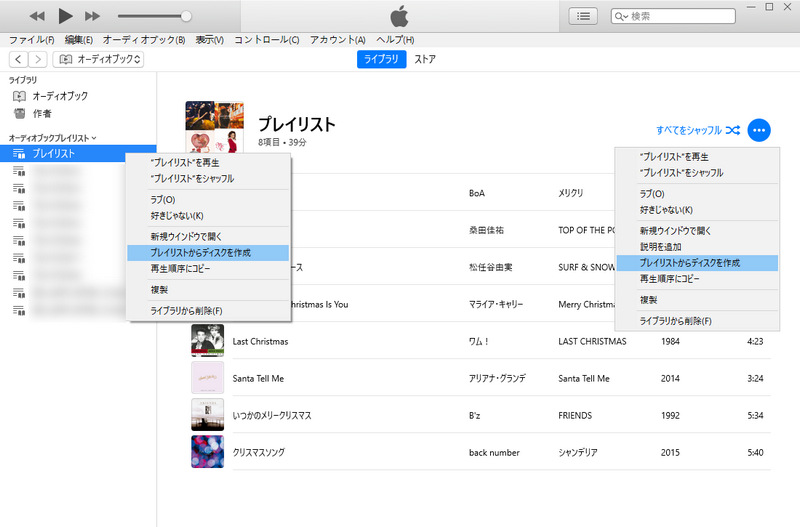
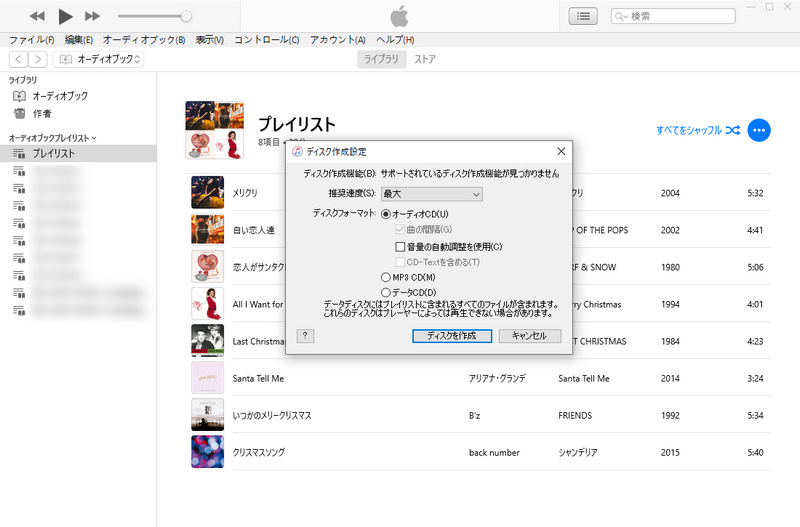
Step 3「ディスク作成設定」の画面で「推奨速度」で書き込み速度を調整し、ディスクフォーマットで「オーディオCD」を選択します。最後に「ディスクを作成」をクリックします。
次は、WindowsユーザーにはおなじみのWindows Media Playerを使ってAmazon Musicの曲をCDに焼く方法です。
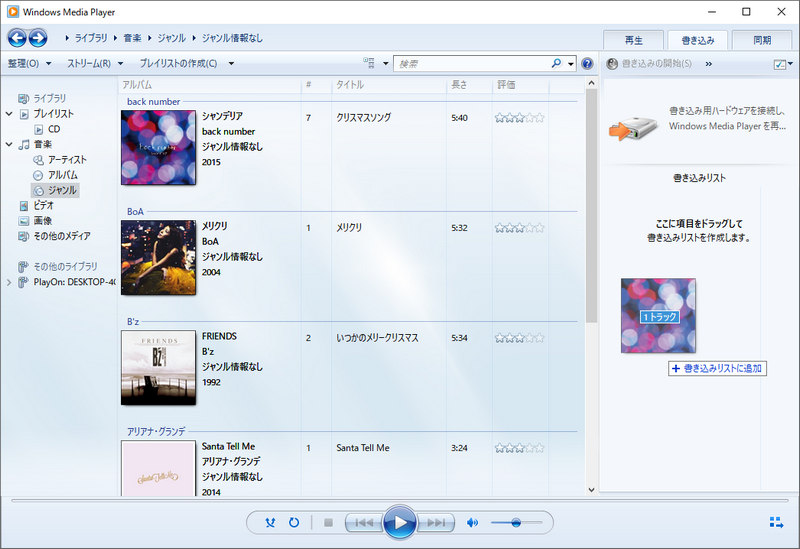
Step 1Windows Media Playerを起動し、変換済みのAmazon MusicのMP3ファイルをメイン画面(ライブラリ)にドラッグして取り込みます。
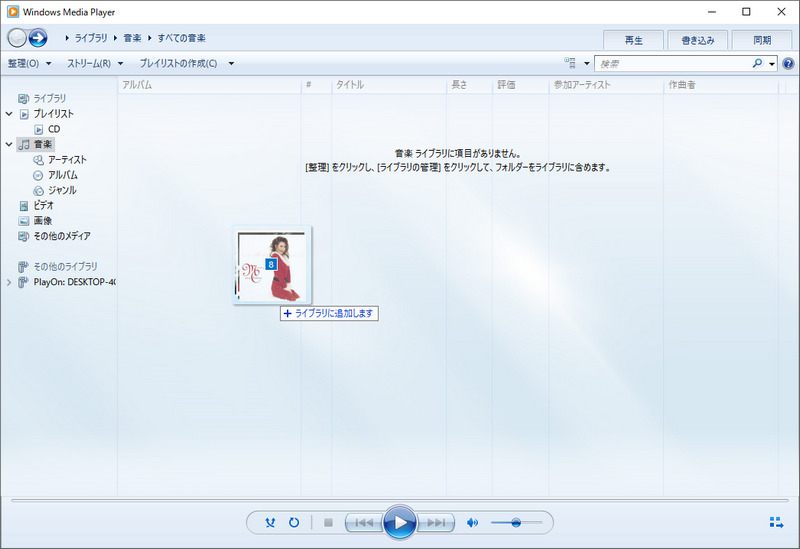
Step 2画面右上の「書き込み」タブをクリックします。先ほど取り込んだMP3ファイルを、右側の「書き込みリスト」へドラッグして追加します。リスト内で曲を上下にドラッグし、好みの曲順に並べ替えます。
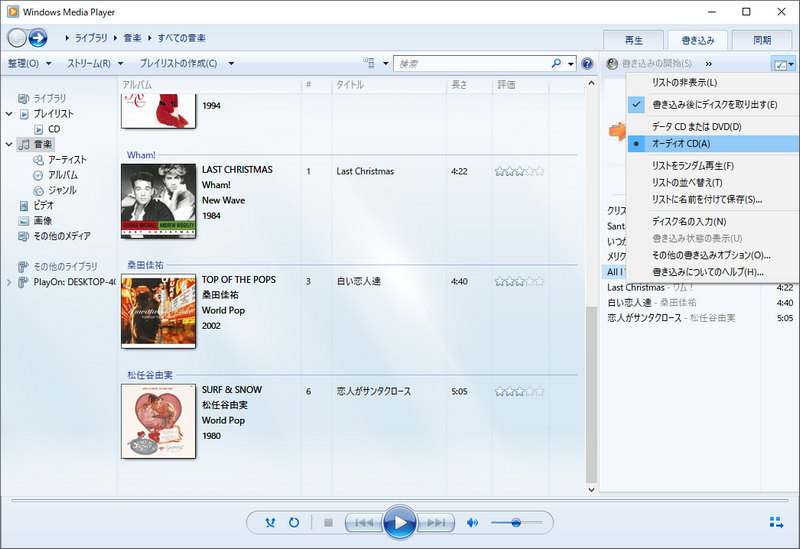
Step 3書き込みオプションのメニューで「オーディオCD」が選択されていることを確認し、空のCDを挿入してから書き込みを始めます。
Macでは「ミュージック」アプリ以外に、ファイル管理を行う「Finder」から直接CDを焼くことも可能です。
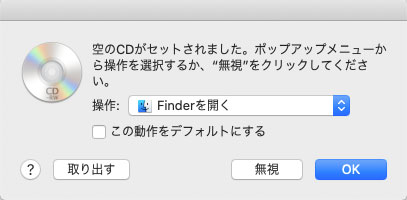
Step 1Macに空のCDを挿入します。CDが認識されると「空のCDがセットされました」というポップアップが表示されます。「Finderを開く」が選択されている状態で「OK」をクリックします。
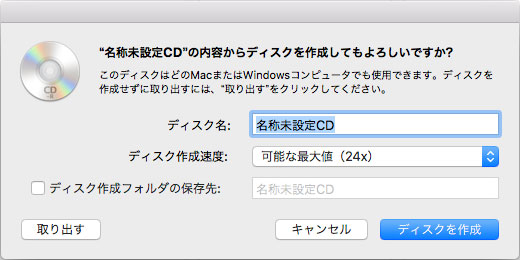
Step 2Finderのサイドバーに表示される「名称未設定CD」を開きます。ここに焼きたいAmazon Musicの楽曲ファイルをドラッグ&ドロップします。追加が完了したら、ディスク名と書き込み速度を設定し、「ディスクを作成」をクリックすると書き込みが始まります。
 CD書き込みに失敗する?よくある原因と対処法
CDの書き込み作業中には、「バーナーが見つかりません」や「サポートされているディスク作成機能が見つかりません」といったエラーが表示され、失敗してしまうことがあります。よくある原因と対処法を3つのカテゴリーに分けて解説します。
まず疑うべきはディスクの状態です。冒頭でも触れた通り、必ず「空のCD」であることを確認してください。また、ディスクの種類も重要です。書き込みの成功率を高めるなら、繰り返し使えるCD-RWよりも、一度きりの「CD-R」の方がおすすめです。CD-RWは便利ですが、CD-Rに比べてエラー率がやや高くなる傾向にあります。
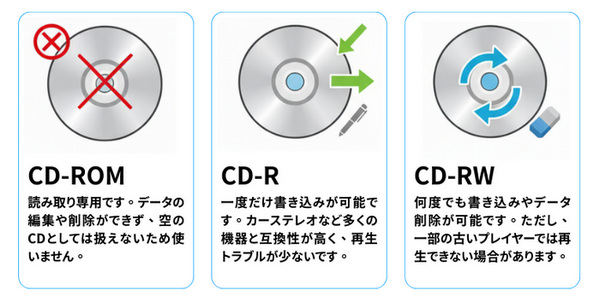
さらに、ディスク自体に汚れ、破損、傷、経年劣化がないかもチェックしましょう。これらの損傷があるとCDドライブが正しくディスクを認識できず、「ディスクバーナーが見つからない」というエラーにつながります。CDドライブ自体の故障も考えられるため、予備のCD-Rを数枚用意しておき、内蔵ドライブが不調な場合は外付けドライブの使用も検討してください。
使用しているOSのバージョンが古いと書き込み機能が不安定になることがあるため、OSを最新版にアップデートしてみましょう。また、パソコンの再起動を行うだけで改善する場合もあります。
もし特定のソフトでうまくいかない場合は、別の書き込みソフトを試すのも有効な手段です。ソフトとディスクの相性が悪いと認識されないケースがあるからです。その他、書き込み速度の設定が「最大」になっているとエラーが起きやすくなります。その場合は「推奨速度」を選択するか、あえて「4倍速」や「8倍速」など書き込み速度を低く設定して再度試みることで、成功率がグッと上がります。
CDに書き込める音楽ファイルには形式の制限があります。通常はMP3、WAV、FLACなどが対応しており、それ以外の形式では認識されないことがあります。また、DRM保護がかかったままのAmazon Musicの元ファイルは書き込めません。必ずTuneCableでMP3やWAVに変換済みのものを使用してください。加えて、曲数や合計時間、ファイルサイズにも注意が必要です。一般的なCDの収録時間は最大80分程度です。ギリギリまで入れると失敗しやすいため、余裕を持って70分程度に収めるか、2枚に分けて焼くようにしましょう。
Amazon Musicの楽曲をCDに焼くについてよくある質問はい、可能です。今回紹介した「TuneCable Amazon Music音楽変換」を使えば、加入プランに関わらずAmazon Musicの楽曲を変換できるので、問題なくCDに焼くことができます。
一般的なカーオーディオやコンポでの互換性を最優先するなら、MP3形式が最も無難で確実です。音質にこだわる場合は、非圧縮のWAVなどを選ぶのも良いでしょう。ただし、WAVは容量が大きいため、CD1枚に入れる最大曲数や容量には注意が必要です。
個人で楽しむ範囲であれば問題ありません。作成したCDを自分で聴いたり、家族と楽しんだりすることは認められています。しかし、友人に大量に配ったり、販売したり、ネット上にアップロードする行為は著作権法違反となるため絶対にやめましょう。
基本的にはパソコンが必要ですが、「ラクレコ」や「CDレコ」といったスマホ用CDレコーダーを使えば、スマホから直接CDを作成できる場合があります。ただし、Amazon Musicのストリーミング楽曲を直接焼けるわけではありません。この場合も、一度「TuneCable Amazon Music音楽変換」でMP3ファイルとしてスマホ内に保存しておく必要があります。
まとめ今回は、Amazon Musicの楽曲をCDに焼いて楽しむ全手順をご紹介しました。Amazon Musicは非常に便利ですが、DRM保護でそのままではCD作成ができないというハードルがあります。しかし、記事内でおすすめした「TuneCable Amazon Music音楽変換」を活用することで、その制限をスムーズに解消できます。お気に入りのプレイリストをCDにしてコレクションにしたり、ドライブのお供にしたりと、音楽の楽しみ方は大きく広がります。
「CDに焼く」と聞くと少し難しそうに感じるかもしれませんが、手順を一度覚えてしまえばとてもシンプルです。ぜひ今回の記事を参考に、オリジナルのCD作成にチャレンジしてみてください。デジタルの便利さとアナログの温かみを組み合わせて、より豊かな音楽ライフを送りましょう。

山本 翔太 | 音楽ライター


 今すぐAmazon Musicの音楽で自分だけのCDを焼いてみましょう!