
 >
Amazon Music活用記事 >
>
Amazon Music活用記事 >
本記事では、Amazon Music Unlimitedの解約を検討されている方に向けて、2025年最新の解約手順と事前に知っておくべき注意点を網羅的に解説します。PCやスマートフォンからの具体的な操作方法はもとより、「Amazon Music Unlimitedを解約するとどうなるのか」「ダウンロードした楽曲やプレイリストは消えてしまうのか」といった、多くの方が抱える疑問にも明確にお答えします。スムーズにAmazon Music Unlimitedの解約手続きを完了させるため、ぜひ最後までご覧ください。
Amazon Music Unlimitedの解約手続きを始める前に、いくつか重要な注意点を確認しておくことが大切です。特に「Amazon Music Unlimitedを解約するとどうなるのか」という点は、多くの方が気になるところでしょう。
ここではまず、Amazon Music Unlimited解約後のサービス利用、データやプレイリストの扱い、そして料金プランに関する特有の注意点について、分かりやすく整理して解説します。
Amazon Music Unlimitedを解約しても、次回の請求日の前日まではすべての機能を引き続き利用できます。
ただし、期間が終了すると、楽曲のダウンロードやオフライン再生はできなくなります。もしPrime会員であれば、「曲を選んで再生できる厳選プレイリスト」のみダウンロード可能です。
また、FreeプランまたはPrimeプランに移行するため、オンデマンド再生やスキップ機能に制限がかかります。Prime会員特典の「曲を選んで再生できる厳選プレイリスト」を除き、楽曲を自由に選んで再生したり、無制限にスキップしたりすることはできなくなります。
さらに、Unlimited会員限定の高音質ストリーミング(HD、Ultra HD、空間オーディオ)での楽曲再生も利用できなくなります。
Unlimited会員期間中にダウンロードした楽曲はライブラリに残りますが、期間終了後はグレーアウトして再生できなくなります。
しかし、ご自身で作成したプレイリスト自体はアカウントに保持されます。Unlimited限定の楽曲は再生できなくなりますが、再度Unlimitedに登録すれば、以前のプレイリストを再び利用可能です。
解約後も音楽を聴き続けたい場合や、プレイリストを永久に残しておきたい場合は、TuneCable Amazon Music音楽変換の利用がおすすめです。
意図しない課金を避けるため、必ず次回の請求日が来る前に解約手続きを完了させましょう。
無料トライアル期間中に解約手続きをしても、期間終了まではサービスを試用できますが、一度解約すると無料体験の権利は失われます。
なお、ファミリープランのアカウント所有者が解約すると、招待されている家族全員の利用資格も同時に失効します。
次に、実際にAmazon Music Unlimitedを解約するための具体的な手順を解説します。主な解約方法であるブラウザ経由の手順は、PC(Windows/Mac)とスマートフォン(iPhone/Android)のどちらからでも利用可能です。画像付きで分かりやすく説明するため、手順に沿って進めれば、迷うことなくAmazon Music Unlimitedの解約を完了できます。
Amazon Music Unlimitedを解約するには、PCとスマートフォンのブラウザを使うのは最も一般的な解約方法です。
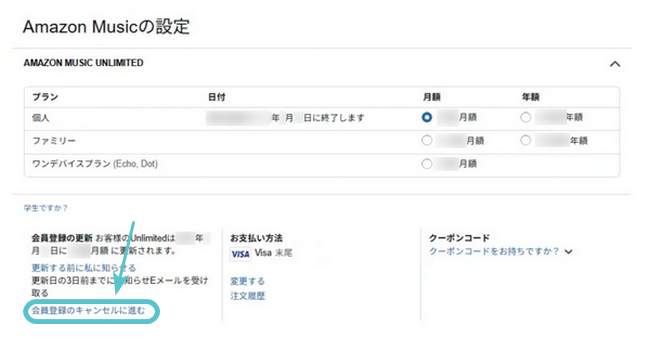
1ブラウザで「Amazon Musicの設定」にアクセスします。
2ご自身のAmazon Music Unlimitedの登録情報を確認し、[会員登録のキャンセルに進む]をクリックします。
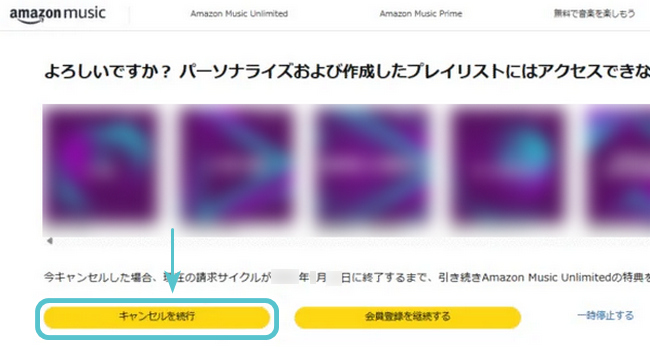
3解約理由を選択する画面が表示されたら、該当するものを選択し、[キャンセルを続行]をクリックします。
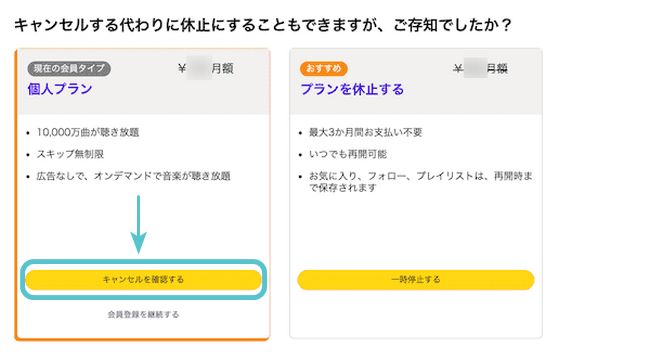
4最終確認の画面で、内容を確認した上で[キャンセルを確認する]をクリックすれば、Amazon Music Unlimitedの解約手続きは完了です。
スマートフォンのブラウザからAmazon Music Unlimitedを解約する手続きの流れは、PCの場合と基本的に同じです。
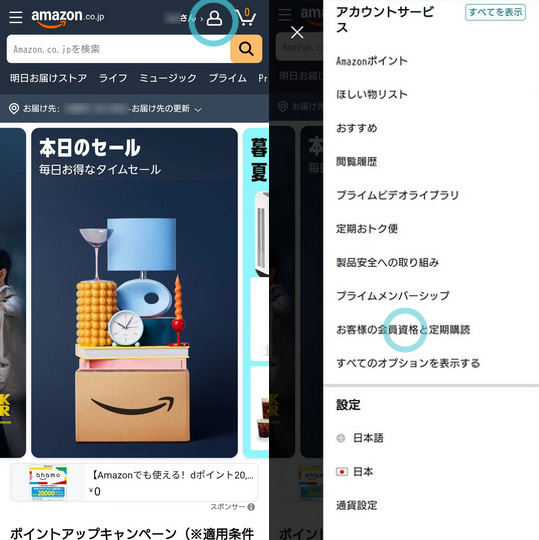
1スマートフォンのブラウザでAmazon公式サイトにアクセスし、サインインします。画面上部の人型アイコンをタップし、メニューから[お客様の会員資格と定期購読]をタップします。
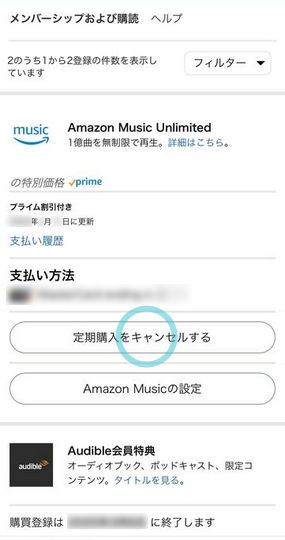
2Amazon Music Unlimitedの項目にある[定期購入をキャンセルする]をタップします。
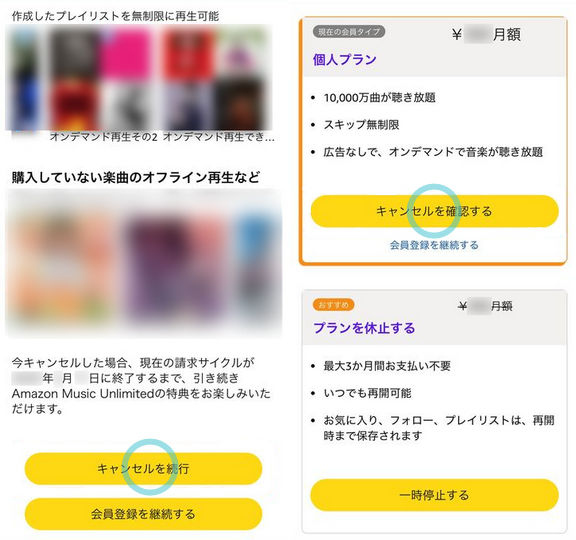
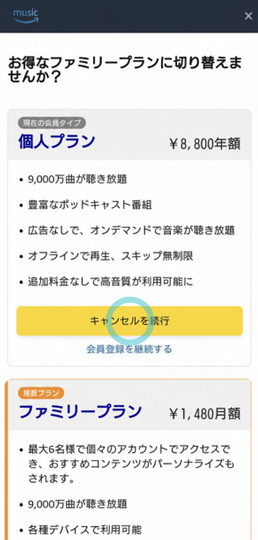
3画面の指示に従い、[キャンセルを続行]などをタップして進み、最終確認画面で[キャンセルを確認する]をタップし、Amazon Music Unlimitedの解約手続きを完了させます。解約理由の選択を求められた場合は、ご自身の状況に合ったものを選択してください。
Android端末をご利用の場合、ウェブサイト経由だけでなく、Amazon Musicアプリ内からもAmazon Music Unlimitedの解約手続きが可能です。
※iPhoneのアプリからはこの手順は利用できません。
1Amazon Musicアプリを開き、プロファイル→「設定」をタップし、「設定」画面で[Amazon Music Unlimited会員]をタップします。
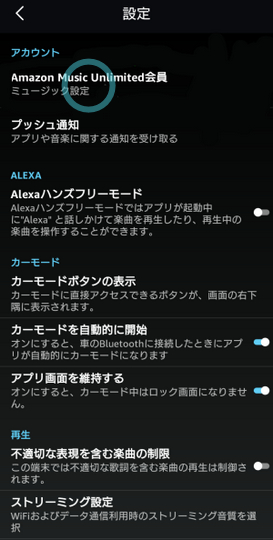
2表示された登録情報の中から[会員登録のキャンセルに進む]を選択します。
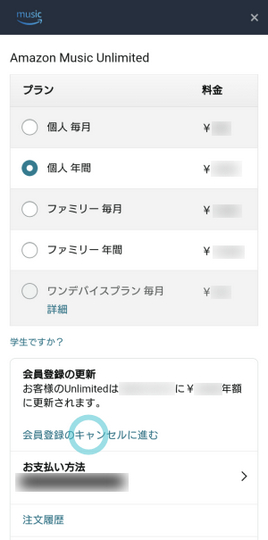
3画面の指示に従い、[キャンセルを続行]などをタップしてAmazon Music Unlimitedの解約手続きを完了させます。
Apple経由で購読している場合:Apple経由でAmazon Music Unlimitedを購読している場合は、iPhoneの「設定」アプリからサブスクリプションを解約する必要があります。iPhone上のサブスクリプション解約方法は概ね同じなので、iPhoneからApple Musicを解約する手順を参考にしてください。
Google Play経由で購読している場合:Android端末をご利用の方は、もしブラウザからAmazon Music Unlimitedを解約できない場合、Google Playストアの「お支払いと定期購入」メニューから解約手続きをお試しください。
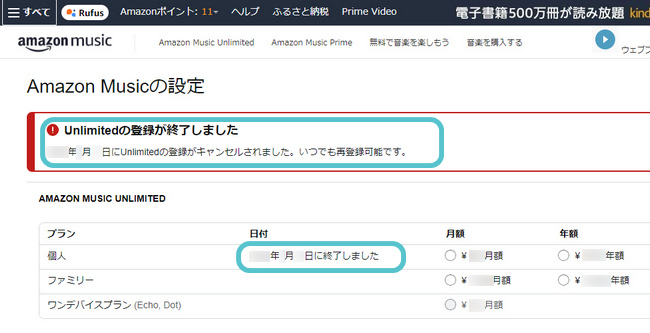
解約手続きが正常に完了したかを確認するには、再度「Amazon Musicの設定」ページにアクセスします。
ページ上部に「Unlimitedの登録が終了しました」と表示され、具体的なプランの項目に「XXXX年X月X日に終了しました」と表示されていれば、解約は完全に完了しています。 また、「会員登録の更新」の下に[登録を継続する]というボタンが表示されていれば、解約手続きは完了しています。
Amazon Music Unlimitedを解約した後も、お気に入りの楽曲やプレイリストを手元に残しておきたい、と考える方は少なくないでしょう。通常、解約後はダウンロードした曲も聴けなくなりますが、専用ソフトを使えば、Freeプランであってもお気に入りの音楽をオフラインで楽しむことが可能です。ここでは、Amazon Music Unlimitedの解約後も音楽を聴き続けるための特別な裏ワザとして、おすすめのソフトウェアTuneCable Amazon Music音楽変換を紹介します。
TuneCable Amazon Music音楽変換は、Amazon Musicの楽曲をMP3、AAC、WAVといった汎用性の高い形式に変換し、PCにダウンロードできる専門ソフトです。Amazon Music Unlimitedはもちろん、Prime MusicやHD/Ultra HD音質の楽曲にも対応しています。このソフトを使えば、曲名やアーティスト情報(ID3タグ)を保持したまま、お気に入りの楽曲やプレイリストを永久に保存し、解約後も自由にオフラインで再生することが可能になります。
ここでは、Amazon Music Unlimitedを解約する前に、TuneCable Amazon Music音楽変換を利用して音楽を保存し、解約後もオフラインで聴き続ける方法を解説します。
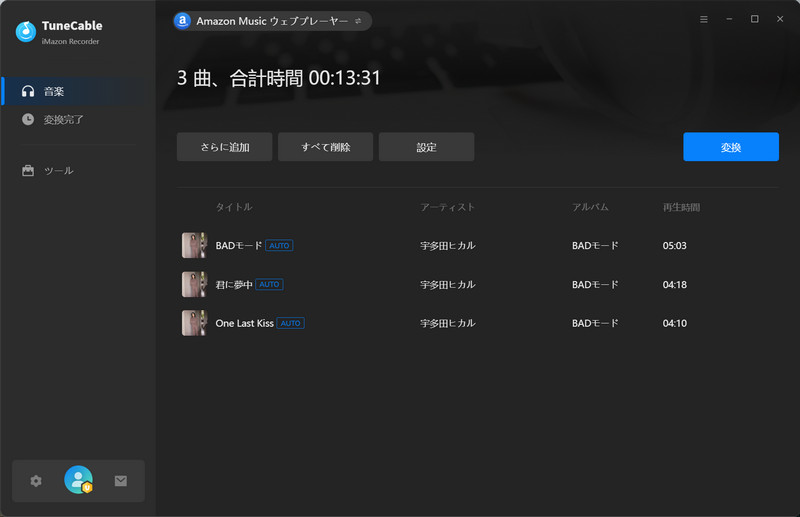
Step 1PCでTuneCable Amazon Music音楽変換を起動し、お使いのAmazon Musicアカウントでサインインします。
Step 2保存したいアルバムやプレイリストを検索またはドラッグ&ドロップし、解析ボタンをクリック後、リストに追加します。
Step 3設定画面で保存したいファイル形式や音質を選択し、[変換]ボタンをクリックすれば変換完了です。
>>>TuneCable Amazon Music音楽変換の詳細な使い方
原則として、日割り計算などによるAmazon Music Unlimited解約には返金はありません。Amazon Music Unlimitedの解約手続き後も、次回の請求日の前日まではサービスを完全に利用できます。
はい、いつでも再登録が可能です。Amazon Music Unlimitedを再登録すれば、以前作成したプレイリストなども再び利用できるようになります。
Amazon Music Unlimitedの会員資格のみが終了します。プライム会員である限り、Unlimitedの利用期間が終了した後は、自動的にAmazon Music Primeのサービス内容に切り替わり、引き続きそちらを利用できます。
本記事では、2025年最新版としてAmazon Music Unlimitedの解約手順を、注意点から解約後の裏ワザまで徹底的に解説しました。「Amazon Music Unlimitedを解約するとどうなるのか」という疑問や、特に解約後のプレイリストの扱い、Android端末での解約方法など、多くの方が抱える懸念点も解消されたことと思います。Amazon Music Unlimitedの解約手続きをスムーズに進め、後悔のない音楽ライフを送るために、本記事が少しでもお役に立てれば幸いです。解約後もAmazon Music Unlimitedの好きな音楽をオフラインで楽しみたい場合は、紹介したTuneCable Amazon Music音楽変換のようなツールの活用もぜひ検討してみてください。

山本 翔太 | 音楽ライター



 今すぐTuneCable Amazon Music音楽変換を無料体験しましょう!