
 >
Apple Music活用記事 >
>
Apple Music活用記事 >
「Apple Musicの月額料金が高い…」「最近あまり使っていないからもったいない…」そんな理由で、Apple Musicの解約を考えていませんか?いざ退会しようとしても、「手順が分からない」「無料期間中に解約して大丈夫?」といった新たな疑問や不安が出てくることも多いですよね。料金が理由なら学生プランやファミリープランへの変更で解決するかもしれません。
それでもやはりApple Musicを解約したい、という方もいらっしゃるでしょう。そこでこの記事では、Apple Musicの解約を考えている方に向けて、iPhone、Android、PC(Mac・Windows)などデバイス別の解約・退会手順を、誰にでも分かりやすく解説します。さらに、解約前の注意点や解約後の確認方法など、気になるポイントを網羅していますので、ぜひ最後までご覧ください。
多くの人が料金や利用頻度を理由に解約を考えますが、手続きを進める前に確認すべき点がいくつかあります。知らずに解約して「しまった!」と後悔したり、意図せず料金が請求されたりする事態を避けるために、まずはここで注意点と最適なタイミングを把握しておきましょう。
Apple Musicを解約し、サブスクリプションの有効期限が切れると、iTunes Storeで購入した曲を除き、ライブラリに追加したすべての曲やダウンロードした曲が再生できなくなります。また、自分で作成した大切なプレイリストも表示されなくなり、一定期間が経過するとサーバーから削除される可能性があります。解約前に、必要なプレイリストの内容をメモしたり、他のサービスへ移行したりする準備をしておきましょう。
ファミリープランの管理者である場合、解約手続きを行うと、自分だけでなく、プランに参加しているメンバー全員がApple Musicを利用できなくなります。トラブルを避けるためにも、解約する前には必ずメンバー全員に事前に知らせておくようにしましょう。
auなど特定のキャリア経由や特定のキャンペーンで登録した場合、仕様として「無料期間中に解約しても、期間終了日までサービスを継続利用できる」となっていることがあります。ご自身の登録プランの条件を確認してみてください。
通常の無料トライアルの場合は、解約手続きをすると、その時点ですぐにサービスが利用できなくなります。ギリギリまで無料で楽しみたい方は、有効期限が切れる直前に解約するのがおすすめです。ただし、有効期限の24時間前までに解約しないと、自動的に料金が請求されてしまいます。うっかり忘れてしまうのを防ぐためにも、期限の2〜3日前に手続きを済ませておくとより安心です。
有料会員の場合、無料トライアルとは異なり、解約手続きをしても、次回の請求日までは引き続きサービスを利用できます。そのため、解約を決めたら、その月の料金が請求された後にすぐ手続きをしてしまうのが最もおすすめです。こちらも同様に、次回の請求日の24時間前までに解約を完了させないと、次回の料金が発生してしまう可能性があるので注意しましょう。
ここからは、お使いのデバイス別にApple Musicの解約手順を詳しく解説します。iPhone、Android、PC(Mac・Windows)はもちろん、au経由で申し込んだ場合の手順も網羅していますので、ご自身の状況に合わせて進めてください。
お使いのiPhoneまたはiPadでの解約は、以下の手順で簡単に行えます。
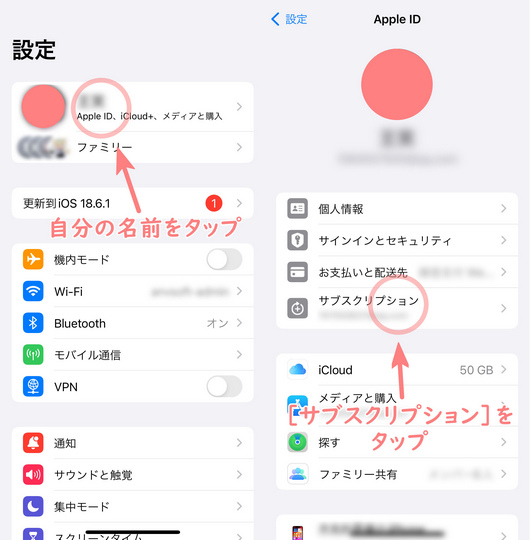
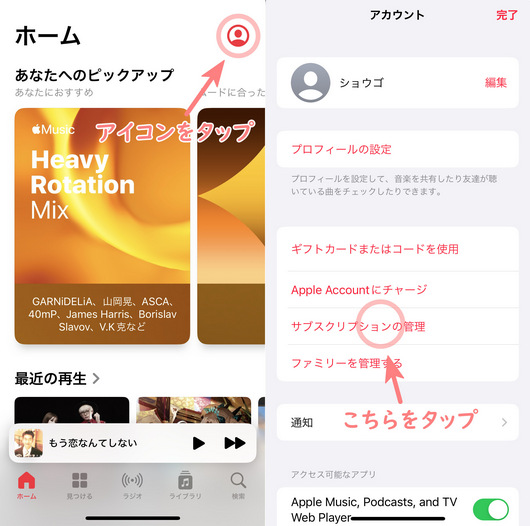
Step 1「設定」アプリまたは「ミュージック」アプリを開き、「サブスクリプション」画面にアクセスします。
「設定」から:設定アプリを開き、自分の名前をタップし、[サブスクリプション]をタップします。
「ミュージック」から:ミュージックアプリを開き、右上のアカウントアイコンをタップし、[サブスクリプションの管理]をタップします。
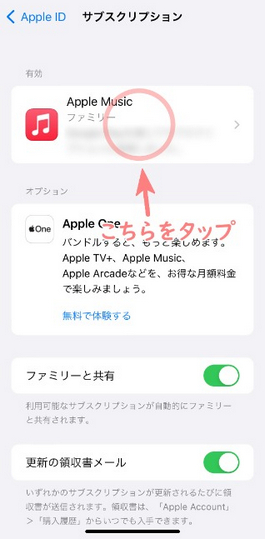
Step 2サブスクリプションの一覧から「Apple Music」をタップします。
Step 3画面下部にある[サブスクリプションをキャンセル]をタップし、解約手続きを進めます。
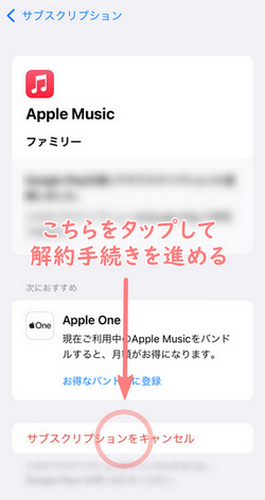
以上の操作で解約は完了です。最後に確認画面が表示されるので、内容をチェックしましょう。
Android端末をお使いの場合、Apple Musicアプリから以下の手順で解約します。
Step 1Apple Musicアプリを開き、右上のメニューアイコン[︙]をタップし、[設定]を選択します。
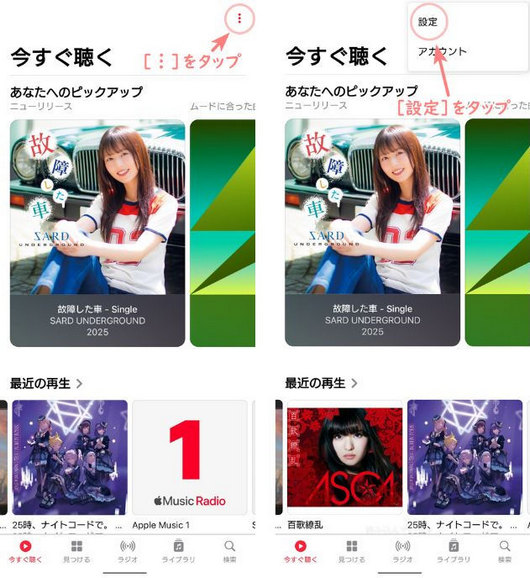
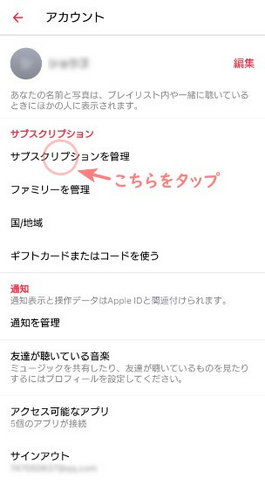
Step 2「アカウント」画面で、[サブスクリプションを管理]をタップします。
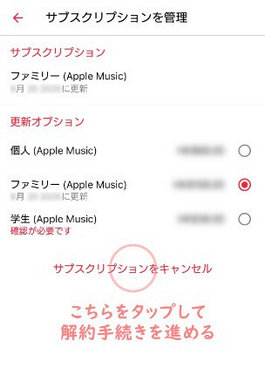
Step 3画面下部にある[サブスクリプションをキャンセル]をタップし、解約手続きを進めます。
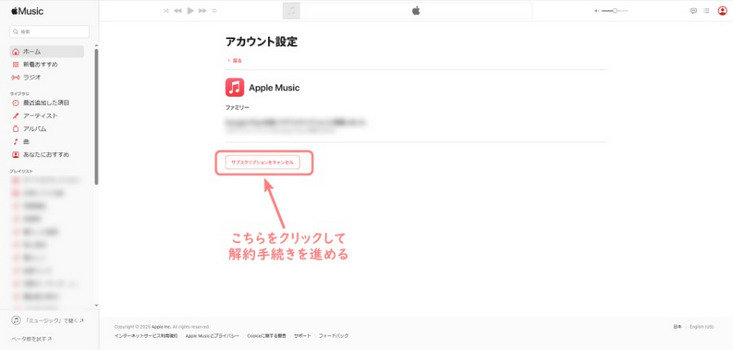
パソコンから解約する場合は、Webサイトでの手順を説明します。
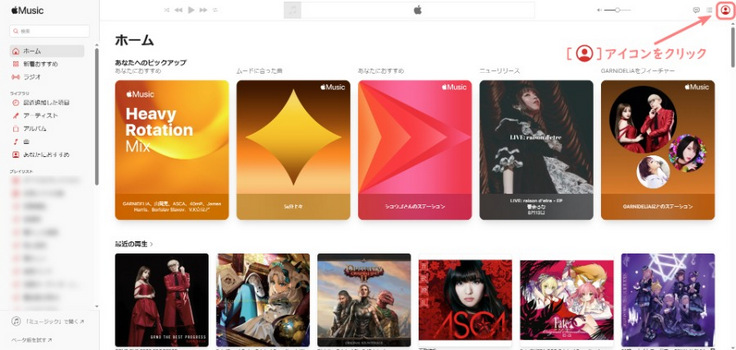
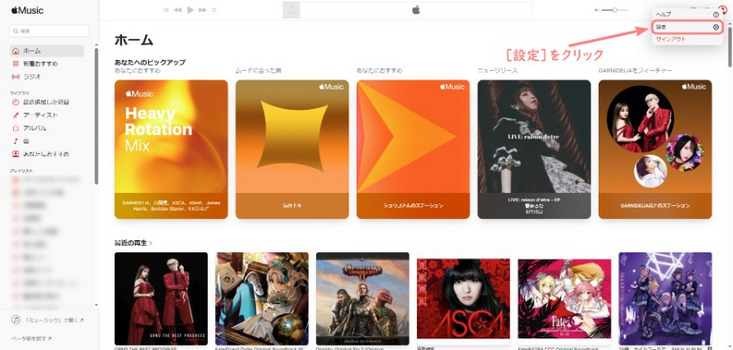
Step 1Apple MusicのWebサイトにアクセスし、右上のアカウントアイコンをクリックし、[設定]を選びます。
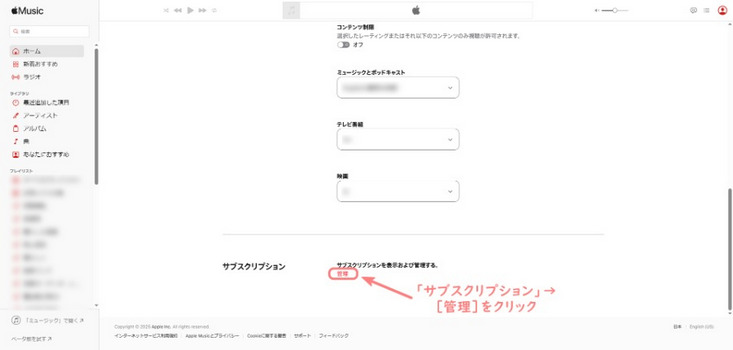
Step 2設定ページを下にスクロールし、「サブスクリプション」の項目にある[管理]をクリックします。
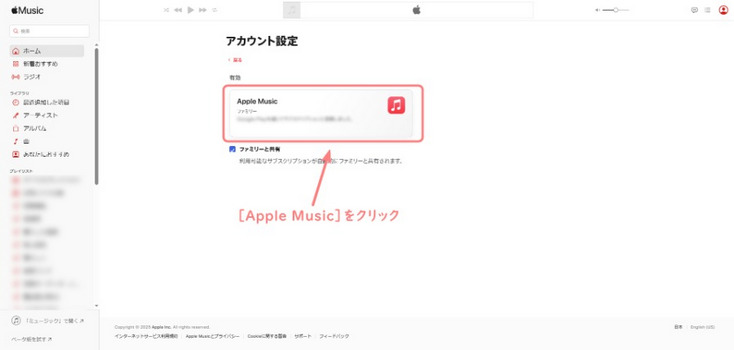
Step 3現在登録中のApple Musicをクリックします。
Step 4表示された画面で[サブスクリプションをキャンセル]をクリックし、解約手続きを進めます。
au経由でApple Musicに申し込んだ方は、以下の手順で解約手続きを行います。
Step 1「My au」にアクセスし、au IDでログインします。
Step 2「エンタメ」ページ内で「ご利用中のサービス」に表示されている「Apple Music」を探し、[退会のお手続き]をタップします。
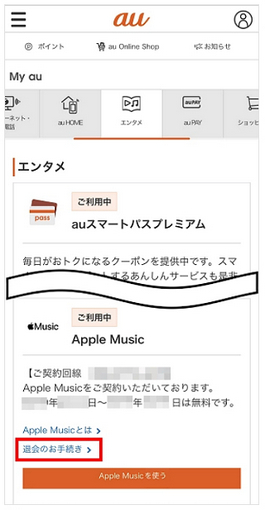
Step 3退会に関する内容を確認し、[同意して手続きに進む]をタップすれば、手続きを完了します。
※au経由で無料トライアルを申し込んだ場合、無料期間内に解約しても、期間終了日までサービスは無効にならず、引き続き利用可能です。
無事に解約手続きが終わった後も、「本当に解約できているか不安」といった疑問が出てくるかもしれません。ここでは、解約後の確認方法と、大切な音楽データを手元に残しておく方法を解説します。
手続きが正しく完了したか不安な方は、以下の方法で確認できます。ここではiPhoneを例に説明します。
サブスクリプションの管理画面で、解約手続きが完了すると[サブスクリプションをキャンセル]のボタンが消え、赤字の「サブスクリプションがキャンセルされました。」が表示されます。 そして、サブスクリプション一覧の下に赤字の有効期限も表示されます。
もし有効期限が過ぎた後に同じ画面を確認すると、表示は「サブスクリプションの有効期限が切れました。」に変わります。また、解約済みのサービスは「停止」の欄に移動するため、そこにあれば確実に解約できています。
前述の通り、Apple Musicを解約すると、ダウンロードした曲や自作のプレイリストにアクセスできなくなります。しかし、「解約後も、お気に入りの曲だけは手元に残しておきたい」と思う方も多いでしょう。
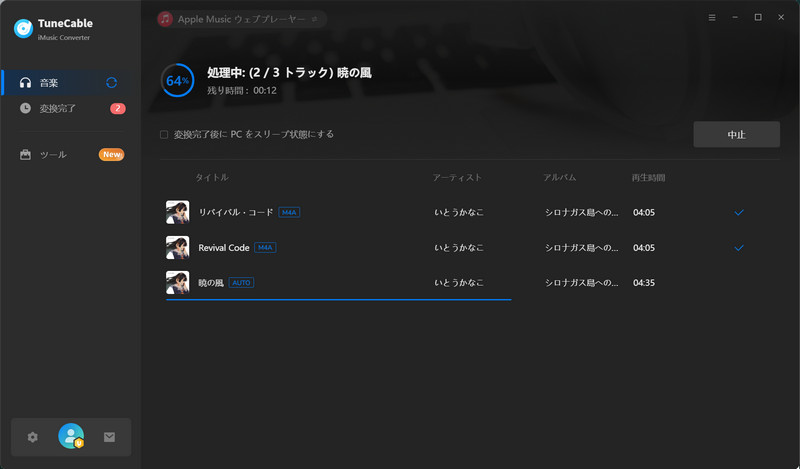
そんな方におすすめなのが、TuneCable Apple Music音楽変換というソフト。この専門ソフトを使えば、好きな曲をPCにダウンロード・保存できます。この方法なら、曲のデータを汎用的なファイル形式で保存できるため、解約後やオフライン環境でも、いつでも好きな音楽を楽しめます。
ここでは、TuneCable Apple Music音楽変換でお気に入りの曲を保存する手順を簡単にご紹介します。
Step 1TuneCable Apple Music音楽変換を起動し、お使いのApple Musicアカウントでサインインします。
Step 2保存したいアルバムやプレイリストをき、画面右下に表示されている青色のボタンをクリックし、表示された曲のリストから保存したいものを選び、変換リストに追加します。
Step 3追加が完了したら、出力形式(MP3など)や音質を設定します。最後に[変換]をクリックし、処理が終わるのを待つだけです。
>>>TuneCable Apple Music音楽変換の詳細な使い方
いいえ、無料トライアル期間終了の少なくとも24時間前までに解約手続きを完了すれば、料金は一切かかりません。
はい、いつでも再登録は可能です。ただし、解約後、一定期間が経過するとAppleがユーザーデータを削除する可能性があるため、以前のライブラリやプレイリスト情報が復元される保証はありません。大切なプレイリストは事前にバックアップツールで移行したり、TuneCable Apple Music音楽変換を使えば、Apple Musicの楽曲をMP3やAAC、FLACといった汎用的な形式でパソコンなどに永久保存できるので、解約後もいつでも好きな時に音楽を楽しめます。
Google Play経由でサブスクリプション登録した場合、WebサイトやiOSデバイスからは解約できません。Android端末のApple Musicアプリ、またはGoogle Playアプリから解約手続きを行う必要があります。
今回はApple Musicの解約方法をデバイス別に詳しく解説すると共に、解約前に知っておくべき注意点やベストなタイミング、さらには解約後もお気に入りの曲を楽しむための方法まで、網羅的にご紹介しました。
解約手続きは少し複雑に感じるかもしれませんが、この記事で解説した手順に沿って進めれば、誰でも簡単に行うことができます。解約に関する不安や疑問が解消され、あなたの状況に最適な選択をするための一助となれば幸いです。

山本 翔太 | 音楽ライター



 今すぐTuneCable Apple Music音楽変換を試してみましょう!