
 >
音楽変換関連記事 >
>
音楽変換関連記事 >
お気に入りの音楽をFLACファイルで手に入れたものの、その大きなファイルサイズや、再生できる機器が限られていることに悩んでいませんか?FLACは高音質である反面、MP3に変換することで、より多くのデバイスで気軽に音楽を楽しめるようになります。
この記事では、音質を落とさずにFLACファイルからMP3へ変換するための最適な方法を解説します。数クリックで完了する手軽なオンラインツールから、大量のファイルを一括で高機能に変換できるフリーソフトまで、あなたのニーズに合った解決策を網羅的にご紹介します。
FLACからMP3への変換を始める前に、まずは基本をおさらいしましょう。ここでは、ファイル変換の前に知っておきたい基礎知識を分かりやすく解説します。
FLACは、例えるなら「CDの音をそのままデータに閉じ込めた」ような高音質なファイル形式です。「可逆圧縮(ロスレス)」という方式が使われており、音の情報がほとんど失われない代わりに、ファイルサイズは大きめです。
一方、MP3は「音楽を持ち運びやすいように、データを上手に軽くした」最も一般的なファイル形式です。「非可逆圧縮(ロッシー)」という方式で、人間の耳には聞こえにくい部分の音をカットすることで、ファイルサイズを劇的に小さくしています。手軽な反面、元の音源と比べると少しだけ音質は低下します。
この音質を左右するのが「ビットレート(kbps)」という数値です。音の「解像度」や「情報量」のようなもので、高いほどきめ細やかで高音質なサウンドになりますが、ファイルサイズも大きくなります。一般的に、MP3でCDに近い音質を楽しみたい場合は、192kbpsや256kbpsといった設定がよく使われます。
| FLAC | MP3 | |
|---|---|---|
| 音質 | とても良い | 良い |
| ファイルサイズ | 大 | 小 |
| 対応プレーヤー | 少ない | ほぼ全て |
| おすすめの用途 | 音楽の保存・鑑賞、音質にこだわる方向け | スマホでの再生、手軽に楽しみたい方向け |
要するに、FLACをMP3に変換する理由は、「高音質」と「利便性」の最適なバランスを見つけるためです。FLACは高音質ですがファイルサイズが非常に大きく、スマートフォンの容量を圧迫しがちです。しかし、MP3に変換すれば、音質の劣化を抑えながらファイルサイズを約5分の1まで圧縮できるため、多くの楽曲を手軽に持ち運べるようになります。また、FLACはカーナビや一部のオーディオプレーヤーなど再生に対応していない機器も少なくありませんが、ほぼ全ての機器で再生可能なMP3形式にしておけば、「聴きたいのに再生できない」という問題を解消できます。
このように、FLACの優れた音質をできるだけ保ちつつ、MP3の持つ「ファイルサイズの軽さ」と「高い互換性」というメリットを取り入れることが、変換の主な目的なのです。
FLACをMP3に変換したいと思っても、ツールが多すぎてどれを選べばいいか迷ってしまう人も多いでしょう。ここでは、FLACをMP3に変換できる手軽に使えるオンラインツールから、機能性に優れた専門ソフトまで、おすすめのツールを6つご紹介します。
まずは、高機能で安定した変換が可能なフリーソフトを2つご紹介します。大量のファイルを扱う方や、音質・タグ情報にこだわりたい方におすすめです。
ここで、最初にご紹介したいのはTuneCable BeatOne というソフトで、「日本語対応の分かりやすさ」「高速な変換速度」「ID3タグの完全保持」といった多くの利点を兼ね備えており、本記事で最もおすすめするツールです。
単にファイルを変換できるだけでなく、ユーザーにとって嬉しい多くの優れた特徴を兼ね備えている点にあります。
まず、フォーマット変換機能は完全無料で利用でき、操作を妨げる広告も一切表示されません。 インターフェースは日本語に完全対応しており、専門知識がなくても誰でも直感的に操作できる分かりやすさが最大の魅力です。機能面では、大量のFLACファイルを一度に処理できる高速なバッチ処理(一括変換)に対応。変換後も、アルバムアート含むID3タグ情報を完璧に保持します。さらに、フォーマット変換以外にも音楽録音やCD作成といった豊富な機能まで搭載しており、これ一本で音楽に関する様々な作業をこなせます。
このように、TuneCable BeatOneは「手軽さ」「機能性」「快適さ」の全てを高いレベルで満たした、まさに万能ソフトと言えるでしょう。
TuneCable BeatOne
🔷 YouTubeの動画、YouTube Musicの音楽をMP3形式に永久保存可能
🔷 Spotify、Apple Music、Amazon Music、LINE Musicなど人気音楽配信サービスも対応
🔷 ID3タグ情報もそのまま保持でき、一括タグ編集機能も提供
🔷 10倍の超高速で曲、アルバム、プレイリストを一括に高品質変換
🔷 音楽を MP3、AAC、WAV、FLAC、AIFF、ALAC などに変換可能
🔷 ダウンロードした音楽はPCに永久保存、時間制限は一切なし
🔷 フォーマット変換、CD書き込む、タグ編集など、豊富な機能を内蔵
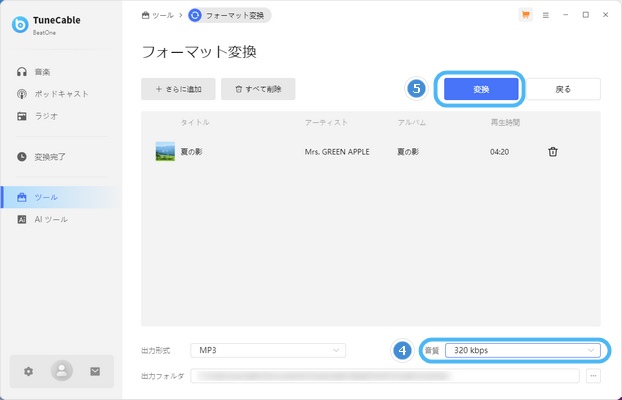
TuneCable BeatOneの操作について、ここでは、わずか3ステップで完了する変換手順を簡単にご紹介します。
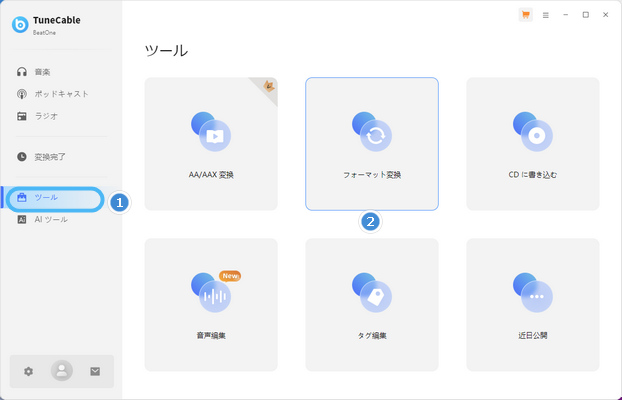
Step 1 TuneCable BeatOneを起動し、メイン画面の「ツール」から[フォーマット変換]を選択します。
Step 2 変換画面で[+追加]をクリック、または変換したいFLACファイルをドラッグ&ドロップします。
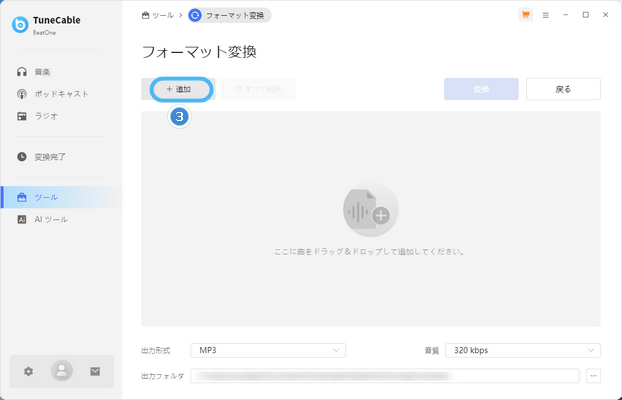
Step 3 出力形式でMP3を選び、音質(ビットレート)を設定後、[変換]ボタンをクリックすれば完了です。
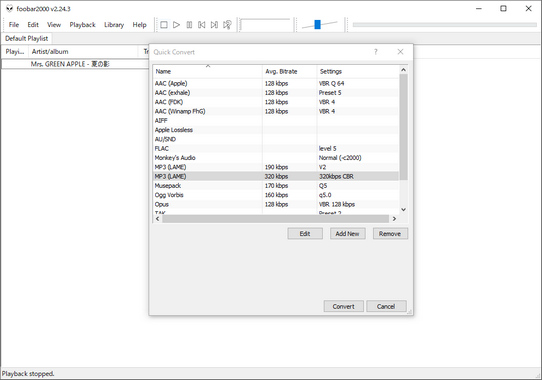
foobar2000は、長年にわたり世界中の音楽ファンから支持されている、高機能な音楽プレイヤーソフトです。軽量な動作ながら強力な音声デコーダーを内蔵し、拡張プラグインによるカスタマイズ性の高さも魅力です。その多機能さの一部として、音楽ライブラリの管理、CDからの楽曲取り込み、そして強力なファイルフォーマット変換機能を備えています。単なる変換ツールに留まらず、音楽再生から管理までを一貫して行いたいユーザーにとっては非常に強力な選択肢となりますが、インターフェースがやや古風で専門的なため、初心者にとっては操作が少し複雑な点もあります。
次に、ソフトウェアのインストールが不要で、ブラウザ上ですぐに使えるオンラインサイトも4つご紹介します。数曲だけ手軽に変換したい場合に特に便利です。
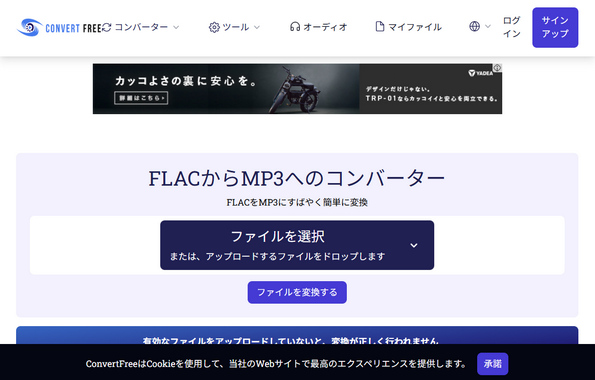
CONVERT FREEは300種類以上のファイル形式に対応する、ブラウザベースのオンライン変換ツールです。ソフトウェアのインストールは一切不要で、すべての変換処理がクラウド上で行われるため、お使いのPCの容量を消費しないのが大きな特徴です。「1. ファイルをドラッグ&ドロップ」「2. 出力形式を選択」「3. 変換をクリック」という簡単な3ステップで操作が完了して、その手軽さが魅力です。また、変換のためにアップロードしたファイルは24時間後に自動でサーバーから削除されるため、セキュリティ面でも配慮されています。
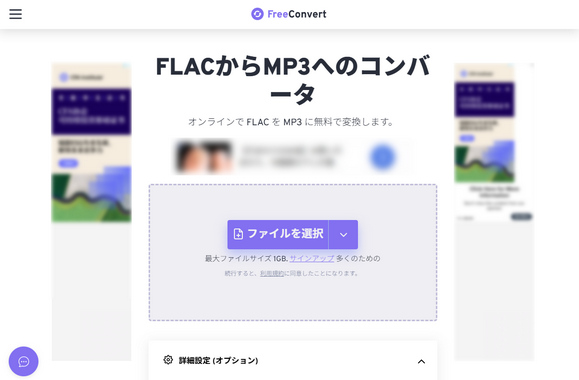
FreeConvertは1500種類以上という非常に多くのファイル変換に対応した、強力なオンラインコンバーターです。音声ファイルはもちろん、動画、画像、電子書籍まで、幅広いジャンルのファイルを変換できます。完全なオンラインツールのため、WindowsやMac、Linux、さらにはスマートフォンまで、OSやデバイスを問わずにどのブラウザからでも手軽に利用できるのが強みです。ビットレートなどの高度な設定を調整して、変換品質を細かくコントロールすることも可能です。
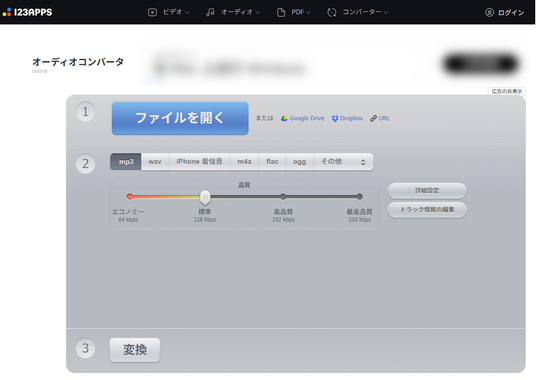
Online Audio Converterは、その名の通り音声ファイルの変換に特化した、多機能な無料オンラインアプリです。FLACからMP3への変換はもちろん、動画ファイルから音声だけを抜き出す機能も搭載。特筆すべきは、ビットレートや周波数といった詳細設定に加えて、曲名、アーティスト、アルバムといったタグ情報をブラウザ上で直接編集できる点です。さらに、複数のファイルを同時に変換し、ZIP形式でまとめてダウンロードする一括変換にも対応しており、利便性に優れています。
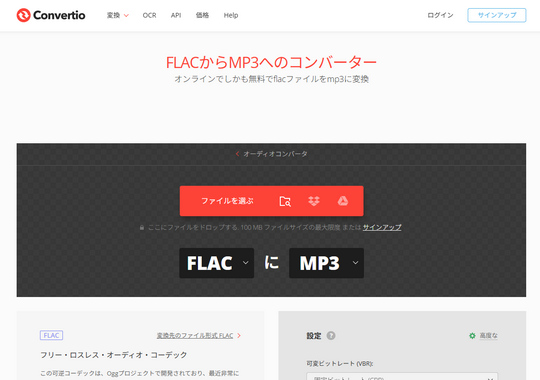
Convertioはシンプルで直感的なインターフェースが魅力の、使いやすさに定評のあるオンラインツールです。PC上のファイルだけでなく、Google DriveやDropboxといったクラウドストレージに保存しているファイルを直接指定して変換できる高い利便性を誇ります。ファイルのアップロード、変換形式の選択、変換ボタンのクリックという分かりやすい手順で、誰でも迷うことなく操作を進められます。変換後のファイルは24時間以内にサーバーから完全に削除されるため、プライバシー面でも安心して利用できます。
ツール選びで迷わないよう、前述でご紹介した各ツールの性能をさらに詳しく比較します。ここでは、各ツールの機能や特徴をひと目でわかるようにまとめた比較表と、実際に同じFLACファイルを使って変換速度や音質、タグ情報の保持状況を検証した結果をご紹介します。
| タイプ | 日本語対応 | 広告 | 変換速度 | ID3タグ | 一括処理 | 操作性 | |
|---|---|---|---|---|---|---|---|
| TuneCable BeatOne | ソフト | 🟢 | なし | 速い | 完全保持 | 🟢 | 簡単 |
| foobar2000 | ソフト | ❌ | なし | 速い | 完全保持 | 🟢 | やや複雑 |
| CONVERT FREE | オンライン | 🟢 | あり | 遅い | 欠落あり | 3つまで | 簡単 |
| FreeConvert | オンライン | 🟢 | あり | 遅い | 欠落あり | 🟢 | 簡単 |
| Online Audio Converter | オンライン | 🟢 | あり | 遅い | 保持可能 | 🟢 | 簡単 |
| Convertio | オンライン | 🟢 | あり | 普通 | 欠落あり | 🟢 | 簡単 |
手軽で便利なオンラインツールですが、いくつか注意点があります。ファイルを一度サーバーにアップロードするため、変換速度はソフトウェアに比べて遅くなる傾向があります。また、アップロードするファイルのプライバシーや著作権には十分注意が必要です。多くのサイトは一定時間後にファイルを削除するとしていますが、機密性の高い音声や個人情報に関わるファイルの使用は避けるのが賢明です。
各ツールの性能をより具体的に比較するため、実際に同じファイルを使って変換テストを行いました。
● テストファイル: Mrs. GREEN APPLE 夏の影.flac (51.2MB)
● 変換設定: MP3, 320kbps
この条件で、各ツールの「変換時間」「アルバムアートの保持」「ファイル名の変化」などを比較します。変換後のファイルサイズにもご注目ください。FLACからMP3にすることで、どれだけ容量を圧縮できるかが分かります。
| タイプ | 日本語対応 | 変換時間 | アルバムアート | ファイル名 | ファイルサイズ | |
|---|---|---|---|---|---|---|
| TuneCable BeatOne | ソフト | 🟢 | 4.4秒 | 保持 | 変更なし | 9.94MB |
| foobar2000 | ソフト | ❌ | 3秒 | 保持 | 変更なし | 9.94MB |
| CONVERT FREE | オンライン | 🟢 | 41秒 | 欠落 | 変更あり | 9.90MB |
| FreeConvert | オンライン | 🟢 | 69秒 | 欠落 | 変更なし | 9.90MB |
| Online Audio Converter | オンライン | 🟢 | 61秒 | 保持 | ツール名が追記 | 9.94MB |
| Convertio | オンライン | 🟢 | 15.6秒 | 欠落 | 変更あり | 9.90MB |
ここまで様々なツールを紹介してきましたが、「結局、自分にはどれがいいの?」と迷っている方もいるかもしれません。ここでは、あなたの目的や使い方に合わせ、FLACをMP3に変換する最適なツールを具体的なシーン別に分かりやすくガイドします。
ソフトウェアのインストールは面倒、今すぐ1〜2曲だけ変換したい、という方にはオンラインツールが最適です。中でもConvertioは今回のテストで比較的速い結果を出しておりおすすめです。ただし、オンラインツールはアルバムアートや一部のタグ情報が失われる可能性がある点、またファイルサイズに制限がある点には注意しましょう。
「バッチ処理」をしたい、つまり大量のFLACファイルをまとめてMP3に変換したい場合は、断然ソフトウェアがおすすめです。オンラインツールはアップロードに時間がかかり、途中でエラーが起きる可能性もあります。
foobar2000とTuneCable BeatOneはどちらも非常に高速な一括変換が可能ですが、操作の分かりやすさを考えると日本語に完全対応しているTuneCable BeatOneに軍配が上がります。
今回ご紹介したソ2つのフトウェアは、どちらもMac版が提供されています。しかし、foobar2000はMac版も同様に英語インターフェースで、設定が少し複雑です。
そのため、Macユーザーの方にも、シンプルで分かりやすい日本語インターフェースを備えたTuneCable BeatOneのMac版を最もおすすめします。誰でも迷わず快適に作業を進めることができます。
はい、可能です。多くの変換ツールがMP3からFLACへの変換に対応しています。ただし、MP3は圧縮された非可逆形式のため、元の失われた音質情報をFLACに戻すことはできません。ファイルサイズは大きくなりますが、音質自体は元のMP3のままです。
一般的に、MP3の最大ビットレートは320kbpsです。これは、MP3形式で実現できる最も高い音質とされています。多くの音楽ストリーミングサービスでも、このビットレートが「高音質」プランとして提供されています。
変換するMP3のビットレート設定によりますが、例えば最高音質である320kbpsのMP3に変換した場合、元のFLACファイルのおよそ1/5程度のサイズになることが一般的です。これにより、スマートフォンのストレージ容量などを大幅に節約できます。
本記事では、FLACからMP3へ高音質に変換するためのおすすめツールと、その選び方について詳しく解説しました。特に、大量のファイルを日本語環境でストレスなく一括変換したい場合には、本記事で最もおすすめするTuneCable BeatOneが最適な選択肢となるでしょう。
あなたの用途に合ったツールを選び、音楽ライブラリをより快適に管理・活用してください。この記事が、あなたの音楽ライフをより豊かにする一助となれば幸いです。

山本 翔太 | 音楽ライター


 今すぐTuneCable BeatOneを無料体験しましょう!