
 >
音楽変換関連記事 >
>
音楽変換関連記事 >
「YOASOBI『群青』のTHE FIRST TAKE版が最高で、これをMP3音源として保存したい」
「YouTube動画で使われていたBGMが気に入ったから、スマホのアラームに設定したい」
このように、音楽配信サービスでは見つからない音源や、動画内のBGMを手元に残したいと感じる場面は多いでしょう。この記事では、そんなときに役立つYouTubeの音源ダウンロード方法を6つ厳選してご紹介します。安全にYouTubeの音源をMP3でダウンロードできる高機能ソフトから、無料で手軽に使えるMP3変換サイトまで、特徴を徹底比較します。iPhoneやスマホで利用したい場合の情報や、安全性についても解説するので、ご自身の目的に合った最適な方法がきっと見つかります。
まずは、この記事で紹介する6つのYouTube音源ダウンロードツールの主な特徴を一覧表で比較してみましょう。日本語への対応状況、広告の有無、対応フォーマットの豊富さなど、ツール選びで重要となるポイントをまとめました。一目で各ツールの違いがわかるので、ご自身の目的や環境に合ったツールを見つける参考にしてください。
※「日本語対応」の△は、一部対応または不自然な日本語が見られることを示します。
| 種別 | 日本語対応 | 広告 | 対応フォーマット | 音質(MP3最大) | プレイリスト対応 | |
|---|---|---|---|---|---|---|
| TuneCable BeatOne | ソフト | ◯ | なし | MP3, AAC, WAV, FLAC, AIFF, ALAC | 320kbps | ◯ |
| EzConv | オンライン | × | なし | MP3 | 320kbps | × |
| Dirpy | オンライン | ◯ | なし | MP3, M4A, FLAC, AAC, WAV | 320kbps | × |
| noTube | オンライン | △ | あり | MP3, M4A, WAV | 320kbps | × |
| YTMP3 | オンライン | × | あり | MP3 | 192kbps | × |
| Y2Mate | オンライン | △ | あり | MP3 | 128kbps | × |
数あるツールの中でも、安全性と機能性を最も重視するなら、専用ソフトウェアの利用が断然おすすめです。TuneCable BeatOneは、YouTubeの音源を高音質で保存できるだけでなく、ダウンロード後の編集まで可能な高性能ソフトです。完全な日本語対応で広告表示もなく、MP3はもちろんAAC、WAV、FLACといった多様なフォーマットをサポートし、MP3では最大320kbpsの高音質で楽しめます。さらに、YouTube以外のさまざまなプラットフォームにも対応している点も大きな魅力です。
ここでは、TuneCable BeatOneの具体的な使い方を詳しく見ていきましょう。
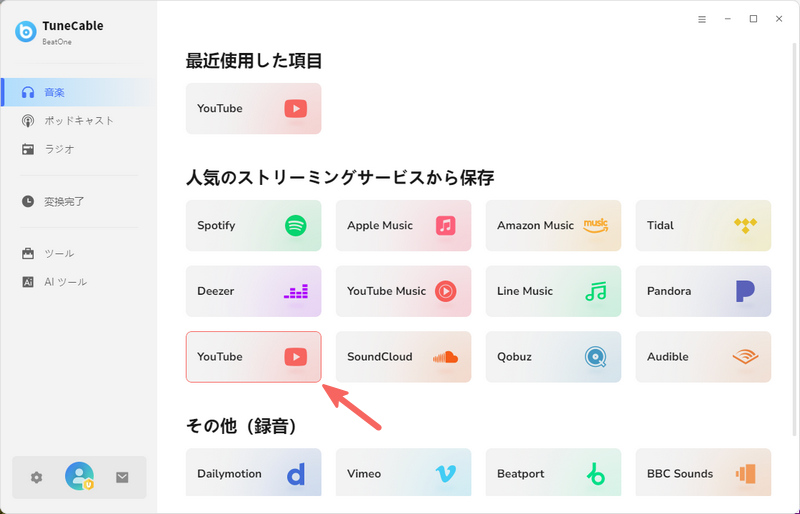
Step 1 ソフトを起動し、YouTubeから動画を検索
TuneCable BeatOneを起動し、ホーム画面から「YouTube」を選択します。内蔵されたブラウザでYouTubeの公式サイトが開くので、ダウンロードしたい音源の動画を検索・再生します。
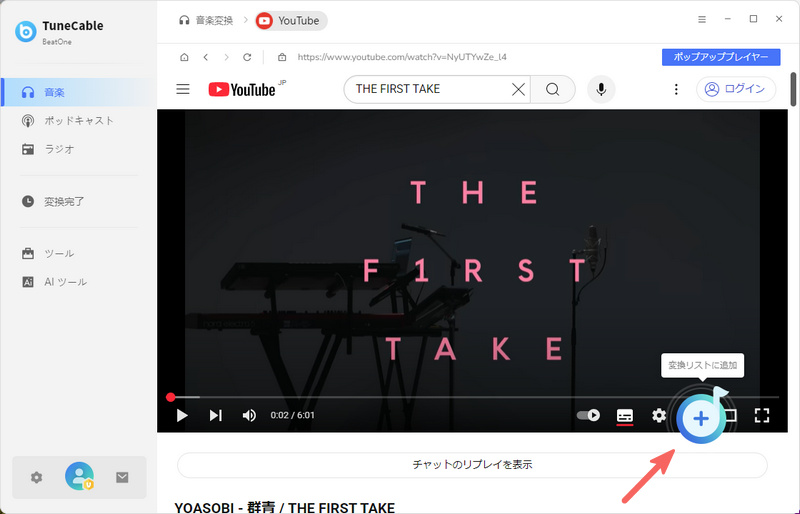
Step 2ダウンロードしたい音源を解析・追加
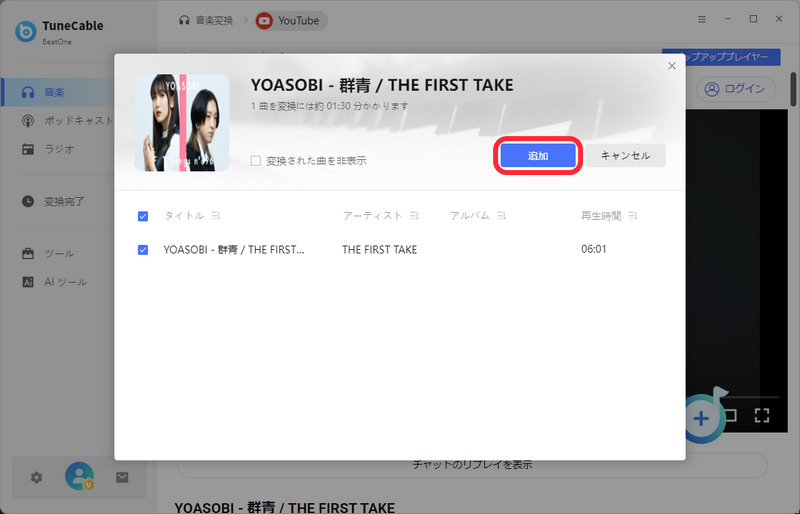
YouTube動画再生ページを開くと、右下に表示される青いボタンがクリック可能になります。ボタンをクリックして動画を解析し、完了後に表示されるリストからダウンロードしたい音源にチェックを入れ、[追加]ボタンを押します。
Step 3 出力形式と音質を設定して変換を開始
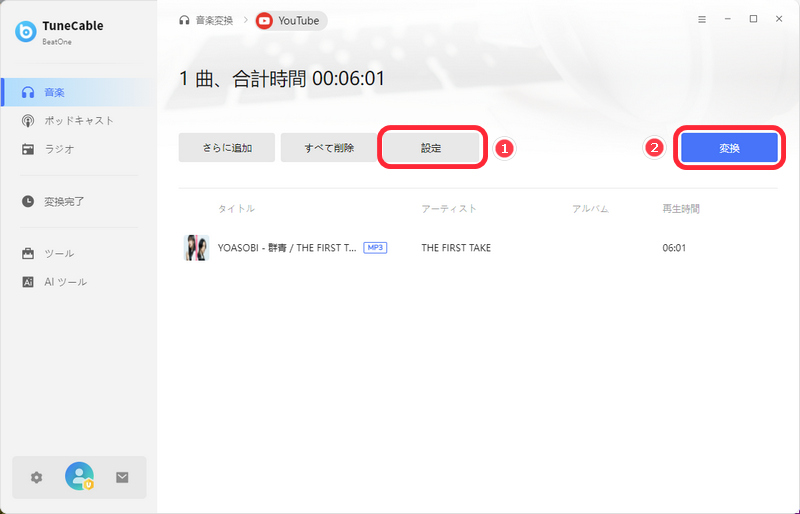
[設定]をクリックし、希望の出力形式(MP3など)や音質(最大320kbpsなど)を選択します。設定後、[変換]をクリックすると、ダウンロードが開始されます。
Step 4 ダウンロードした音源を編集(任意)
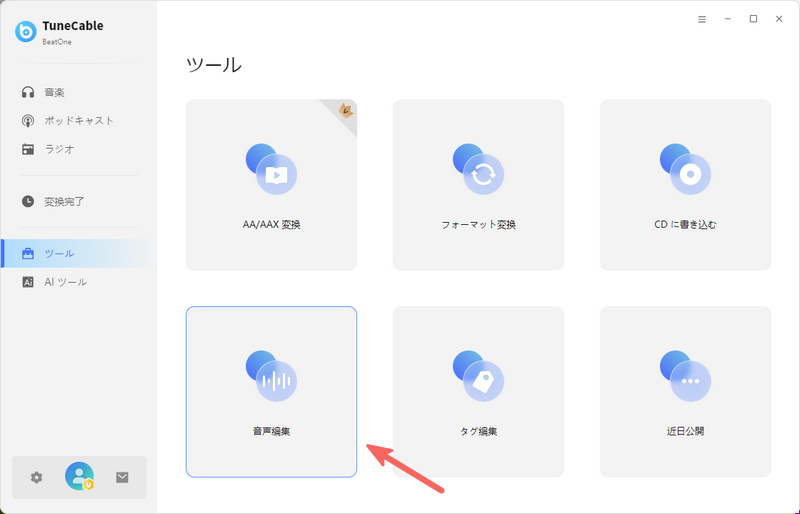
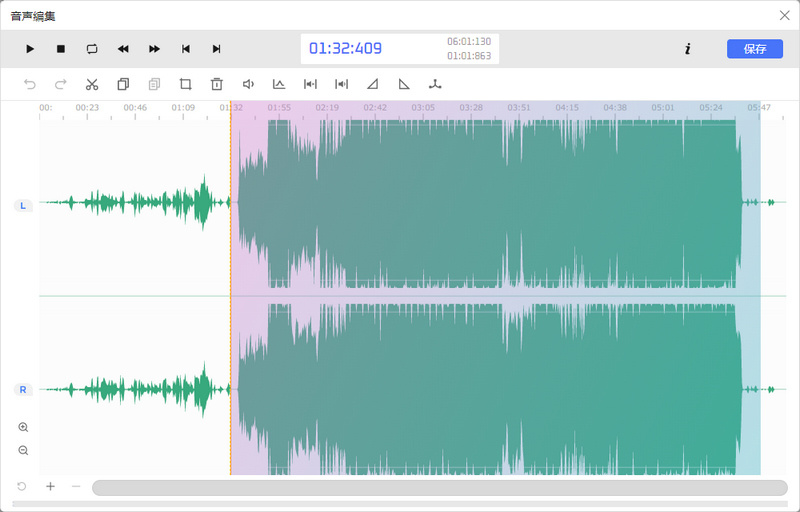
ダウンロード完了後、左側メニューの「ツール」から「音声編集」を選択すると、今ダウンロードしたMP3ファイルの不要な部分をカット(トリミング)するなどの編集作業を行えます。
次に、ソフトウェアのインストール不要で、ブラウザから手軽に利用できるYouTube音源ダウンロードの無料オンラインサイトを5つご紹介します。今回紹介するサイトは、多くの類似サイトの中から実際に筆者が試し、本記事の公開時点で問題なく使用できることを確認済みです。それぞれのサイトに特徴があるので、用途に合わせて使い分けてみてください。
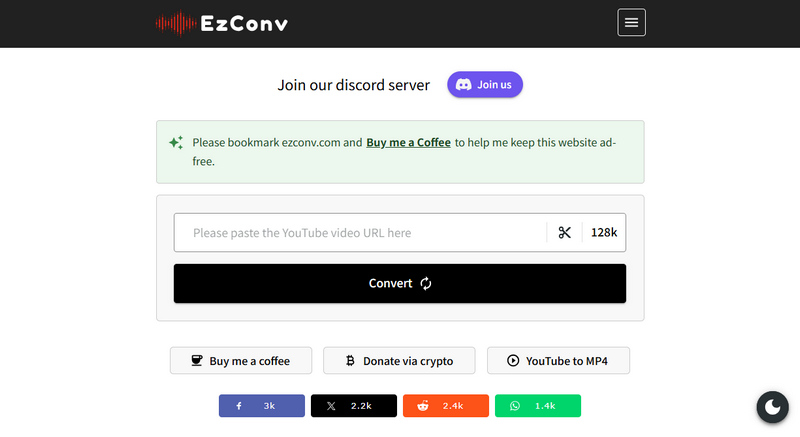
EzConvは広告が一切なく、ユーザーからの寄付によって運営されているクリーンなMP3ダウンロードサイトです。数秒でYouTube動画をMP3に変換でき、64kbpsから320kbpsまでの音質選択や、音声のトリミング機能も搭載しています。特定のソフトウェアをインストールする必要なく、あらゆるデバイスのブラウザから利用できます。ポップアップ広告やサードパーティのスクリプトを含みません。利用方法は非常にシンプルで、YouTubeのURLを貼り付け、必要に応じてトリミングや音質を選び、「Convert」ボタンをクリックするだけです。
公式サイト:https://dirpy.com/
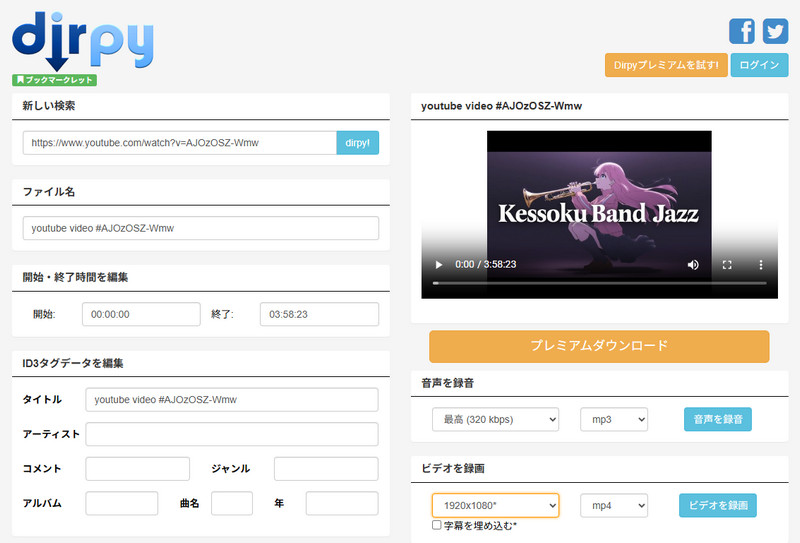
Dirpyは、オンライン上の動画を録画・変換する高機能なDVR(デジタルビデオレコーダー)サービスです。YouTube動画をMP3に変換する機能も強力で、リアルタイム変換、ID3タグの編集、高音質フォーマットへの対応など、他の無料サイトにはない便利な機能を提供しています。多くのMP3変換サイトが存在する中で、Dirpyはリアルタイムでの変換処理や、オフセット機能といったユニークな強みを持ちます。YouTube動画を変換してPCに保存することで、YouTubeに接続せずにお気に入りのコンテンツを視聴できるようになります。
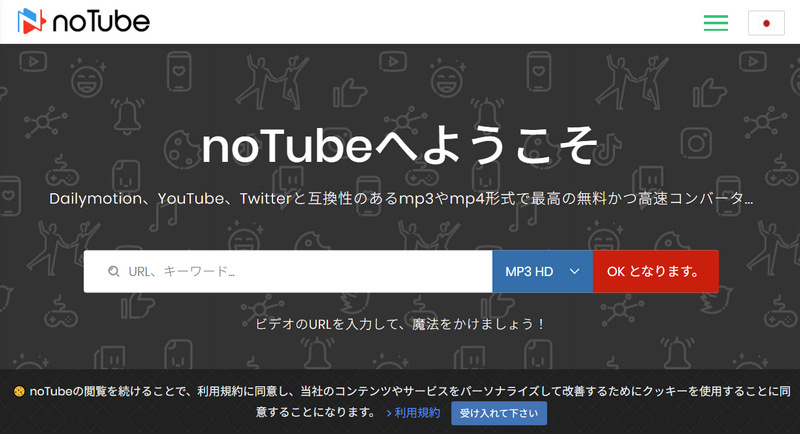
noTubeは、YouTubeやTiktokなど、複数のプラットフォームに対応した動画変換サイトです。MP3やMP4形式への変換をサポートしており、特別な登録なしで利用できます。シンプルな操作性が特徴で、数クリックでダウンロードが完了します。Tiktok、Twitterなど様々なプラットフォームの動画に対応しています。変換は高速かつ無料で、サーバーにメディアを保存しないため安全性も高いとされています。全てのデバイスと互換性があり、無制限に変換できる点も強みです。
公式サイト:https://ytmp3.as/
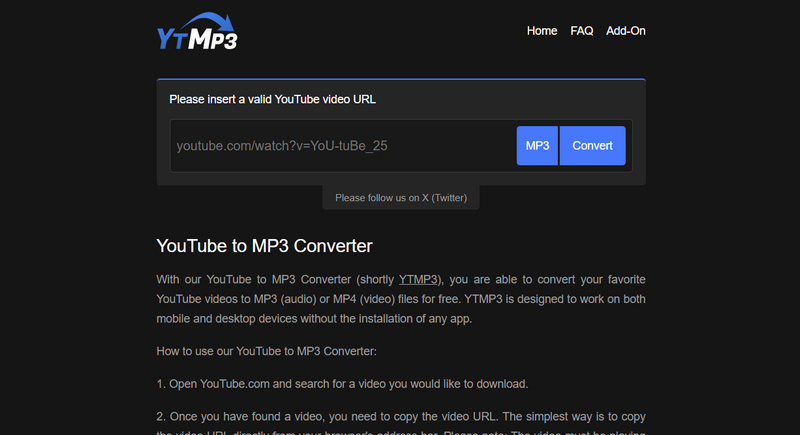
YTMP3という名の通り、YouTubeをMP3に変換することに特化したシンプルなオンラインツールです。動画のURLを貼り付けて変換ボタンを押すだけの簡単な操作で、MP3(音声)またはMP4(動画)ファイルをダウンロードできます。モバイルデバイスとデスクトップの両方に対応し、アプリのインストールは不要です。使い方は非常に簡単で、YouTube動画のURLをコピー&ペーストし、変換ボタンをクリックするだけ。最長90分の動画に対応しており、変換後は「Download」ボタンからすぐにファイルを入手できます。
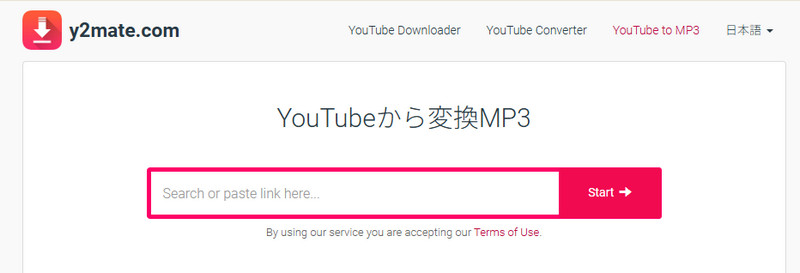
Y2Mateは多くのOS(Windows, Mac, Android, iPhone)に対応していることを謳う変換サイトです。動画URLの入力だけでなく、キーワード検索からのダウンロードも可能です。また、変換したファイルを直接DropboxやGoogle Driveにアップロードする機能も備えています。アカウント登録の必要はなく、URLを貼り付けるかキーワードで検索し、形式を選んでダウンロードするだけという手軽さが魅力です。さらに、YouTubeのURLの"youtube"の後に"pp"を追加することで、より素早くダウンロードできる裏技も紹介されています。
「結局、どのツールが一番使いやすいの?」という疑問にお答えするため、同じYouTube動画(YOASOBI - 群青 / THE FIRST TAKE)をソースとして、今回紹介したツールの性能を比較テストしました。純粋な変換速度だけでなく、音声編集機能の搭載なども含めて評価しています。
※ 全ツール、出力形式はMP3に統一してテスト。
テスト動画: YOASOBI - 群青 / THE FIRST TAKE
| 種別 | 日本語対応 | 音質 | 解析時間 | ダウンロード時間 | 総時間 | 音声編集機能 | |
|---|---|---|---|---|---|---|---|
| TuneCable BeatOne | ソフト | ◯ | 320kbps | 5秒 | 14秒 | 19秒 | トリミング、タグ編集、CD書き込み等 |
| EzConv | オンライン | × | 320kbps | 5秒 | 14秒 | 19秒 | トリミング |
| Dirpy | オンライン | ◯ | 320kbps | 8秒 | 14秒 | 22秒 | トリミング、タグ編集 |
| noTube | オンライン | △ | 320kbps | 7秒 | 19秒 | 26秒 | 非対応 |
| YTMP3 | オンライン | × | 192kbps | 7秒 | 10秒 | 17秒 | 非対応 |
| Y2Mate | オンライン | △ | 128kbps | 8秒 | 13秒 | 21秒 | 非対応 |
最高音質(320kbps)で比較すると、TuneCable BeatOneとEzConvが最速という結果になりました。特筆すべきは、単に高速なだけでなく、TuneCable BeatOneは広告やポップアップが一切なく、ストレスフリーで操作できる点です。無料サイトの中には、ダウンロードボタンと紛らわしい広告をクリックさせてしまうリスクが常に伴います。
また、TuneCable BeatOneはトリミング、タグ編集といった豊富な音声編集機能も備えているため、ダウンロードした音源をさらに自分好みに仕上げることが可能です。例えば、動画の冒頭にある会話部分を削除して音楽だけを抽出したり、曲名やアーティスト情報を編集したりと、ダウンロード後の音源をより使いやすく整理できます。
オンライン変換サイトの多くは、広告収入によって運営されています。そのため、サイト内に多くの広告が表示されるのは避けられません。中には、ダウンロードボタンに見せかけた悪質な広告や、クリックすると無関係なサイトに強制的に転送されるものも存在します。これにより、意図せずウイルスやマルウェアに感染するリスク、個人情報を抜き取られるフィッシング詐欺に遭うリスクが高まります。特に、ページの作りが簡素であったり、不自然な日本語が使われていたりするサイトは、慎重に利用する必要があります。
著作権法では、違法にアップロードされたコンテンツであることを知りながらダウンロードする行為は違法とされています。しかし、公式チャンネルが配信しているMVや、クリエイター自身が制作したBGMなど、適法にアップロードされた動画の音源を、家庭内での視聴など個人的な範囲で楽しむ(私的利用)目的でダウンロードすることは、直ちに違法とはなりません。
ただし、ダウンロードした音源を再配布したり、販売したり、インターネット上で公開したりする行為は明確な著作権侵害となり、法的に罰せられる可能性があります。あくまで個人で楽しむ範囲に留めることが重要です。
はい、可能です。本記事で紹介したオンライン変換サイトは、スマートフォンのブラウザからも利用できます。ただし、サイトによってはポップアップ広告が多く、操作が煩雑になる場合があります。より安全かつ確実にファイルを管理したい場合は、PCの専用ソフトでダウンロードし、その後スマートフォンに転送する方法がおすすめです。
完全に同じではありませんが、限りなく近い音質で保存することは可能です。YouTubeの音声はMP3に変換する際にビットレートを最高の320kbpsに設定すれば、人間の耳ではほとんど聴き分けられないレベルの高音質を維持できます。
はい、あります。例えば音質劣化を全く許容したくない場合は、FLACのような可逆圧縮形式も選択肢になります。本記事で紹介したTuneCable BeatOneは、これらの多様なフォーマットに対応しているため、音質にこだわりたい場合に最適です。
本記事では、YouTubeの音源をダウンロードするための厳選ツールを6つと、その際の注意点について詳しく解説しました。手軽さを求めるなら無料のYouTube MP3変換サイトが便利ですが、広告表示やセキュリティ上のリスクが伴います。
一方で、今回ご紹介したTuneCable BeatOneのような専門ソフトは、YouTubeの音源ダウンロードに最適とも言えましょう。広告がなく安全性が高いだけでなく、高音質なダウンロードやMP3編集機能といった付加価値を提供してくれます。ダウンロードした音楽をスマートフォンで楽しみたい場合も、一度PCで安全にダウンロードしてから転送する方法が最も確実です。それぞれのメリット・デメリットを理解し、ご自身の目的に合った最適な方法でYouTube動画の音源を楽しみましょう。

山本 翔太 | 音楽ライター


 今すぐTuneCable BeatOneを無料体験しましょう!