
 >
活用記事 >
>
活用記事 >
YouTubeは世界最大の動画共有プラットフォームで、そこでしか聴けない曲を楽しむ人も多くいます。しかし、中には「音楽だけを聴きたい」「動画内容を見たくない」というユーザーもいて、その場合に無料のYouTube MP3変換ツールを利用して音声を抽出することがあります。今回紹介したいYTMP3は、そのような用途に使える無料のオンラインツールで、YouTube動画からMP3音源を簡単に取り出すことができます。
ネット上にはYTMP3に関するレビューが数多く存在するため、本記事ではYTMP3の危険性や使い方をわかりやすく解説し、安全に利用できるおすすめの代替ソフトも紹介します。YouTubeを安全にMP3へ変換したい方、ウイルス感染が気になる方はぜひご覧ください。
前述の通り、YTMP3はYouTubeの動画から音声ファイルを抽出し、MP3形式でPCにダウンロードできる無料のオンラインサイトです。この便利なツールを使えば、好きなYouTubeコンテンツを自分のデバイスでいつでもどこでも楽しむことができます。また、このサイトはソフトをダウンロードしてインストールする必要がなく、アカウント登録も不要でそのまま利用できます。YTMP3のサイトを開き、YouTubeの共有URLをペーストするだけでダウンロード可能です。
ただし、利用中にはポップアップ広告が表示されたり、広告ページにリダイレクトされることがあるので注意が必要です。不審なページにリダイレクトされたり、危険なソフトをダウンロードさせられる可能性もあります。このサイトでのダウンロード自体は安全かもしれませんが、利用中に危険が伴う可能性は避けられません。
海外で人気のある無料オンラインツールであるYTMP3には、当然メリットとデメリットがあります。ここでは、その特徴を分かりやすく紹介します。
| メリット | デメリット |
|---|---|
| 無料で利用できる | 広告やリダイレクトが多い |
| さまざまなデバイスに対応 | ビットレートを選択できない |
| アカウント登録・インストール不要 | 複数ファイルの一括変換に非対応 |
| MP3とMP4形式に対応 | 曲にカバー画像(ジャケット)が付与されない |
| ドメインが頻繁に変わる(例:ytmp3.cc、ytmp3.vin、ytmp3.la) |
安全かつ無料で利用できるツールをお探しですか?詳しくはこちら>>
YTMP3は海外のオンラインツールのため日本語には対応しておらず、英語表示のみとなっています。そのため、多くのユーザーにとって具体的な使い方が分かりにくい原因にもなっています。次に、YTMP3の使い方をステップごとに紹介します。
Step 1 まず、お使いのブラウザでYTMP3を開きます。もし開けない場合は、ドメイン変更が原因の可能性があります。その場合は、先ほど紹介したリンクをコピーしてブラウザで開いてください。なお、ダウンロードしたいYouTube動画を事前に用意し、そのURLをコピーしておきましょう。
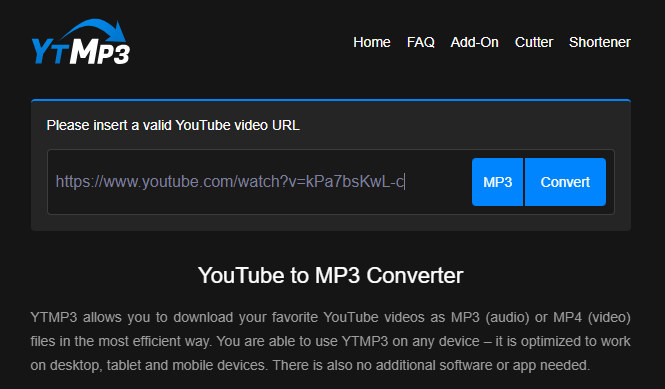
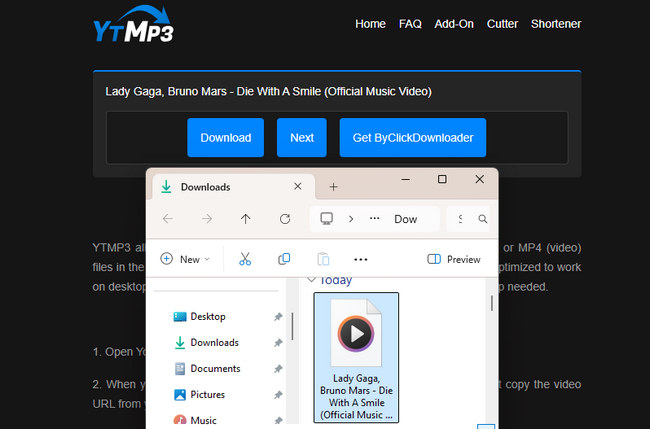
Step 2 YTMP3を開いたら、コピーしたURLを検索ボックスに貼り付け、「Convert」をクリックします。変換が完了すると「Download」ボタンが表示されますので、クリックしてMP3ファイルをダウンロードしてください。なお、ダウンロードの途中で広告ページにリダイレクトされる場合がありますが、そのまま無視して問題ありません。
海外のレビューサイトには多くのユーザーの声が寄せられており、それらはYTMP3の実用性を反映していると言えるでしょう。ここでは、YTMP3に関するユーザーレビューをいくつか紹介します。
みなさんのレビューからも分かるように、YTMP3は確かに便利なツールです。しかし、広告やリダイレクトページの多さによって、使用体験は大きく損なわれています。筆者がテストした際にも、ダウンロードに失敗することがあり、何度か試した後に成功しても自動的に別のページへ飛ばされてしまいました。そのため、このサイトを利用する際の安全性は十分に保証できないと言えます。
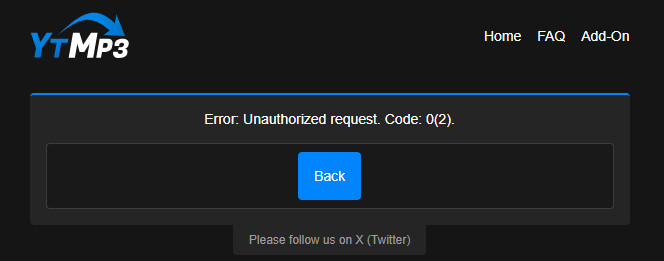
これまでの紹介やユーザー体験から分かるように、無料のYTMP3は基本的には動作しますが、時には正常に変換できない不具合が発生することもあります。ここでは、YTMP3の代わりに使えるいくつかのツールを紹介し、より多くの選択肢を提供します。その中には本記事で最もおすすめするソフトも含まれていますので、ぜひチェックしてみてください。
まず紹介したいのはTuneCable BeatOneです。このソフトは専門の音楽変換ツールとして、WindowsとMacの両方に対応しています。最大10倍の高速ダウンロード、複数音楽配信サービスに対応、安全性の高さで知られています。YTMP3を利用する際に、ダウンロードの不安定さや使用時の危険性に悩んでいる方にとって、TuneCable BeatOneは最適な代替ツールと言っても過言ではありません。
TuneCable BeatOneはYouTubeだけでなく、Spotify、Apple Music、Amazon Music、YouTube Music、Tidal、Deezer、SoundCloudなど幅広い音楽配信サービスからの変換を対応しています。変換できる形式もMP3だけでなく、AAC、WAV、FLAC、AIFF、ALACと豊富で、ユーザーに多彩な選択肢を提供します。さらに曲、プレイリスト、アルバムを一括して変換しながら、音質を劣化させず、ID3タグ情報も保持できるのが大きな特徴です。
TuneCable BeatOne
🔷 Spotify、Apple Music、YouTube Music、Tidal、Amazon Music、Deezer、SoundCloud、
Qobuzなどから音楽をダウンロード可能
🔷 SpotifyやYouTube Musicの無料ユーザーでもオフライン再生が可能
🔷 音楽をMP3、AAC、WAV、FLAC、AIFF、ALAC形式に変換可能
🔷 最大10倍速での高速変換&複数の曲、プレイリスト 、アルバムをまとめてダウンロード
🔷 元の音質やID3タグ情報を保持
🔷 無料で利用できるポッドキャストやラジオチャンネル、AIツール付き
🔷 変換した楽曲やプレイリストはPCに永久保存、無制限で利用可能
それでは、TuneCable BeatOne を使って、YouTube の動画を MP3形式にダウンロードする手順をご紹介します。
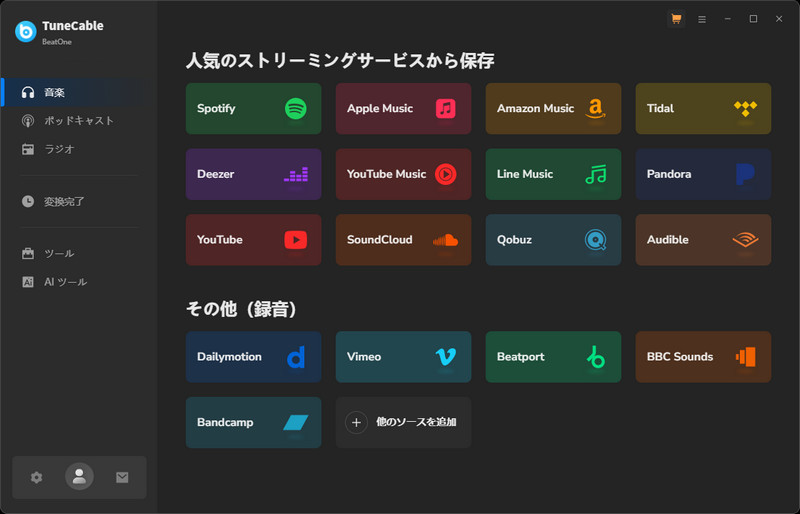
Step 1 TuneCable BeatOneを起動し、ストーミングサービスを選択します
TuneCable BeatOne は YouTube だけでなく、あらゆる人気音楽サービスに対応しています。そのため、まずはホーム画面で YouTube を選択しましょう。
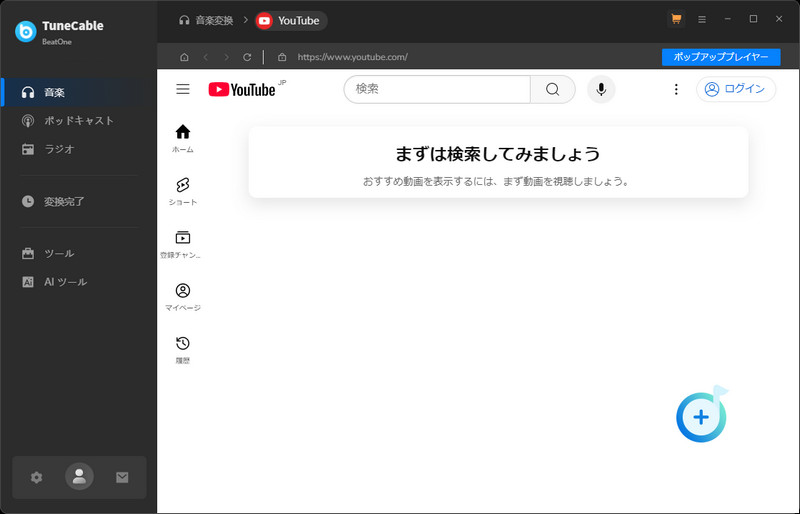
TuneCable BeatOne には内蔵ブラウザ機能が搭載されており、YouTube の公式サイトを直接開いてログインや動画の視聴を行うことができます。画面が小さいと感じた場合は、右上の「ポップアッププレーヤー」をクリックすれば、プレーヤーを別ウィンドウで表示することも可能です。
同様に、Spotify、Amazon Music、Apple Music などの音楽サービスも、デスクトップアプリをインストールせずに、プログラム内で直接プレイヤーを開いて利用できます。
Step 2ダウンロードしたい動画を検索し、再生ページを開きます
ダウンロードしたい動画は、YouTube 内で直接検索するか、URLをコピーして上部のバーに貼り付けて開くことができます。
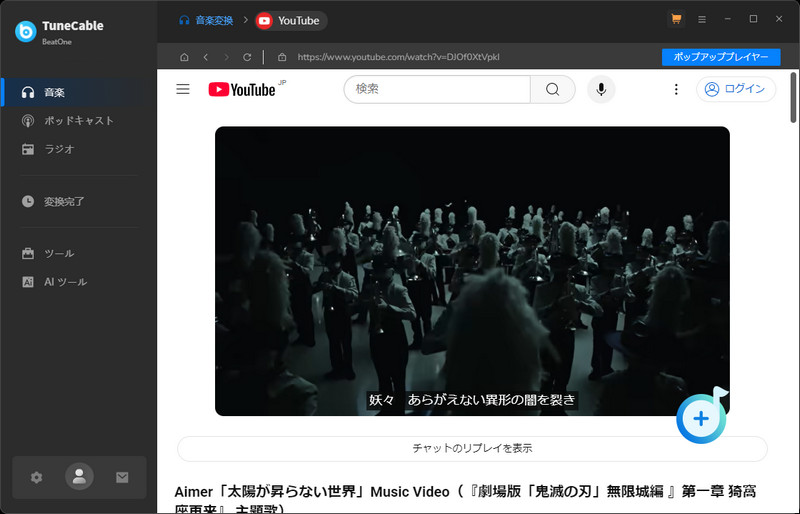
Step 3 動画を音声形式にダウンロードします
再生ページを開くと、右下のダウンロードボタンをクリックします。URLを解析した後、動画の音声はダウンロードリストに追加できます。
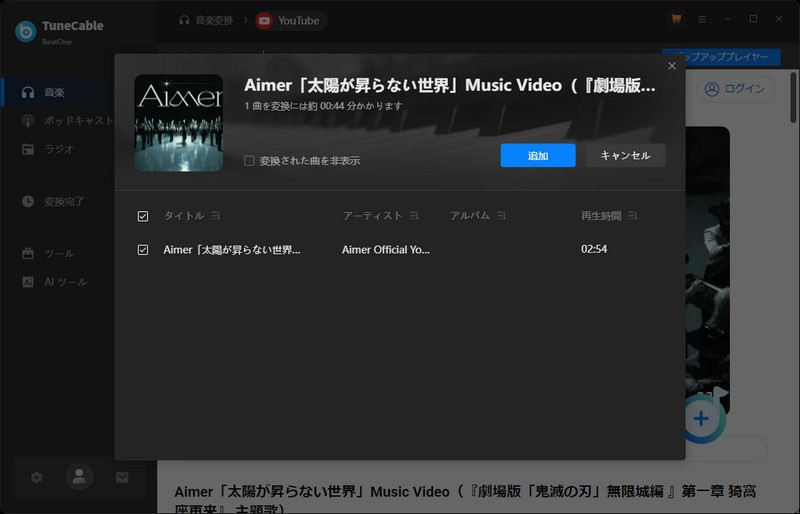
「追加」ボタンをクリックすると、画面がダウンロードリストに切り替わります。TuneCable BeatOne は一括ダウンロードに対応しており、上部の「さらに追加」ボタンをクリックすれば、他にダウンロードしたい音楽を引き続き追加できます。追加が完了したら、右上の「変換」ボタンをクリックするだけで、すべての音楽を一括ダウンロードできます。
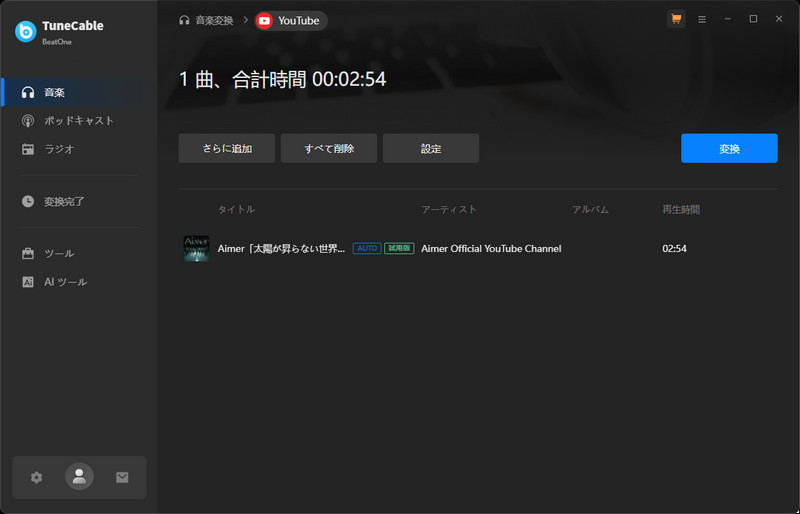
ダウンロードした音楽はパソコン上でそのまま再生できるだけでなく、ファイル転送を通じて他のデバイスにも保存可能です。TuneCable BeatOneを利用すれば、再生期限やサービス解約の心配もありません。
YTMP3が利用できない場合、音質にこだわらないのであれば、YTMP3のようなオンラインツールの代わりとして、他のYouTubeMP3変換サイトの利用もおすすめです。ここからは、YTMP3の4つの代替ツールを紹介します。それぞれの使い方の手順やメリット・デメリットも詳しく解説しますので、ぜひ参考にしてください。
Y2mateは、YouTubeの動画をMP3やMP4に無料で変換できるツールです。また、FacebookやDailymotionなど、ほかのサイトの動画も変換することができます。
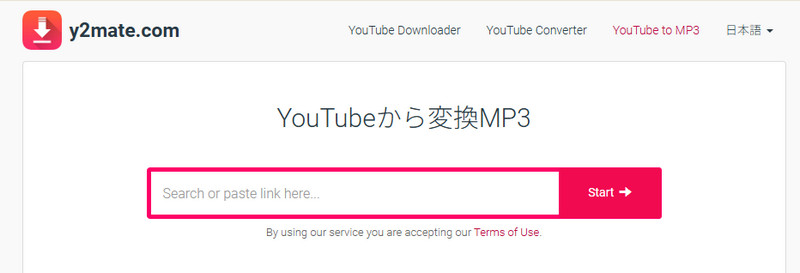
Step 1まず、ダウンロードしたいYouTube動画のURLをコピーします。ブラウザで y2mate を開くと、赤い検索ボックスが表示されます。コピーしたURLをその検索ボックスに貼り付けます。
Step 2次に、ダウンロードしたい動画のサムネイルが表示されます。動画(Video)か音声(Audio)のどちらかを選択できますので、ここでは「Audio」をクリックしてください。ビットレートを選ぶことはできませんが、そのまま「ダウンロード」をクリックすると、Y2mateが動画の変換処理を開始します。
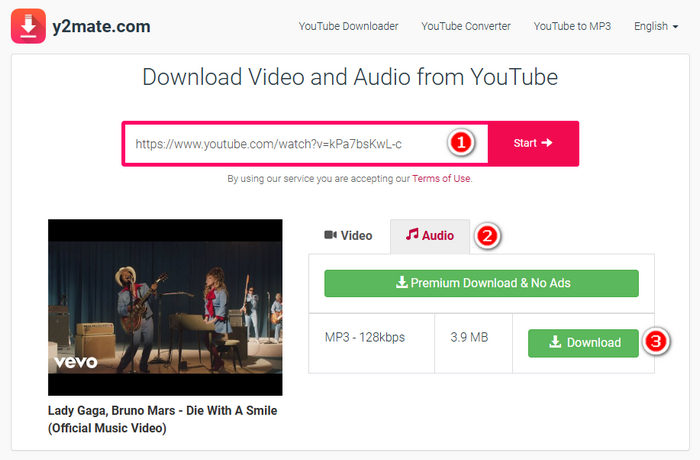
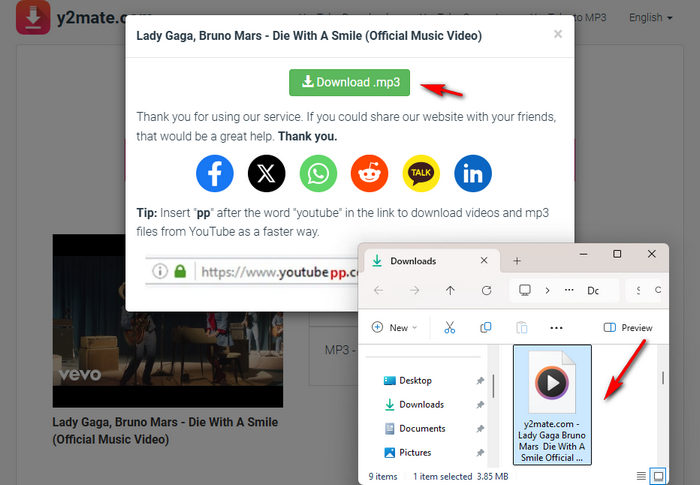
Step 3読み込みが完了したら「ダウンロード .mp3」をクリックしてください。すると音声ファイルがすぐにダウンロードされます。
YT8Sは無料で利用できるオンラインYouTubeMP3変換サイトです。これを使えば、YouTubeの動画をMP3形式に無料で変換できます。アカウントを作成する必要はなく、サイトを開くだけですぐに利用できます。
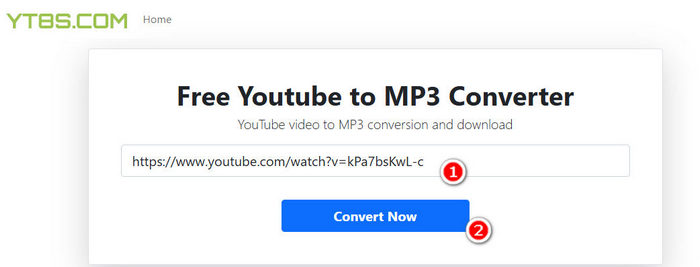
Step 1まずブラウザで YT8S を開きます。次に、変換したいYouTube動画のURLをコピーして検索バーに入力し、「Convert Now」をクリックしてください。するとプログレスバーが表示され、読み込みが始まります。100%に達すると、新しいページへ移動します。
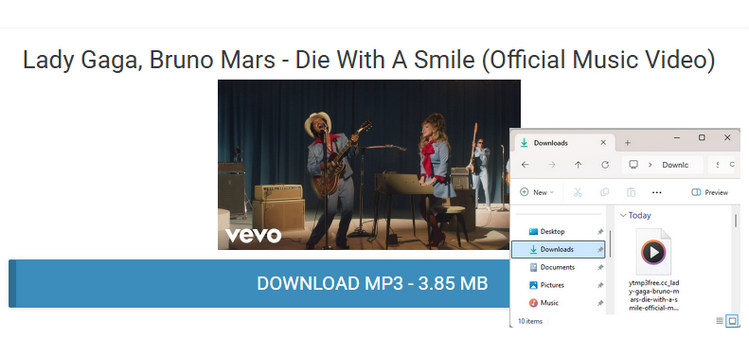
Step 2「Download MP3」をクリックすれば、曲がパソコンにダウンロードされます。ダウンロードが完了したらサイトを閉じてください。一定時間操作しないと、自動的にスパムサイトへ飛ばされることがあります。
Cobalt Toolsはとてもシンプルで直感的に使えるオンラインダウンロードツールです。広告や複雑なリダイレクトもなく、YouTubeのURLを貼り付けるだけでMP3に変換できます。
Step 1ダウンロードしたい動画のURLをコピーし、ブラウザで Cobalt Tools を開いてください。
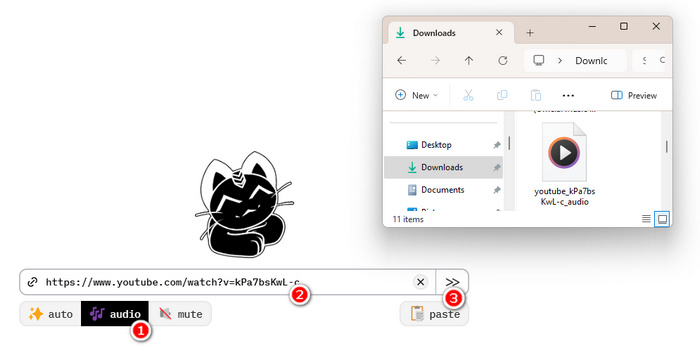
Step 2「Audio」をクリックし、コピーしたURLを貼り付けて矢印をクリックしてください。すると、YouTube動画が自動的にMP3形式でパソコンにダウンロードされます。
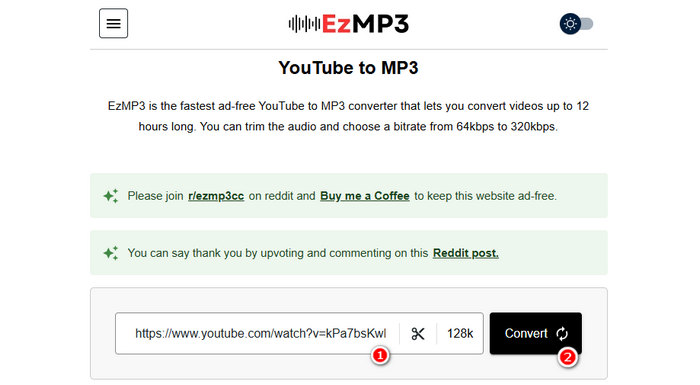
EzMP3は広告のないYouTube MP3変換ツールで、最大12時間の動画を変換可能です。ダウンロード時にビットレートを選択でき、MP3・WAV・MP4形式への変換にも対応しています。
Step 1YouTubeでダウンロードしたい動画を見つけ、そのURLをコピーします。次に、ブラウザでEzMP3 Converterを開き、コピーしたリンクを貼り付けます。その後「Convert」をクリックします。必要に応じてビットレートを選択することもできます。
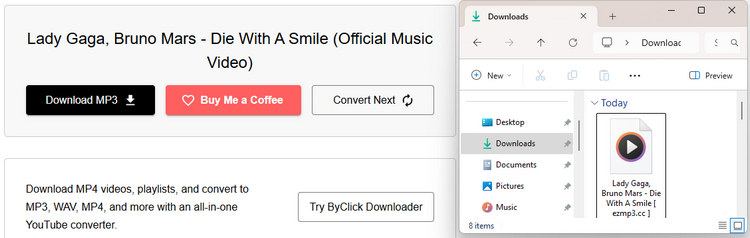
Step 2しばらく待ってから「Download MP3」をクリックすると、楽曲がパソコンにダウンロードされます。
各YouTube MP3変換ツールの紹介が終わったところで、ここではそれらを簡単に比較してみましょう。
| 対応サービス | 出力フォーマット | 広告なし | ジャケット画像 | ビットレート | 安全性 | |
|---|---|---|---|---|---|---|
| YTMP3 | YouTube | MP3 & MP4 | ❌ | ❌ | 192kbps | ⭐⭐ |
| TuneCable BeatOne | YouTube, Spotify, Apple Music, Amazon Music, YouTube Music, Tidal, Deezerなど | MP3, MP4, AAC, WAV, FLAC, AIFF, ALAC | ✔ | ✔ | 最大320kbps | ⭐⭐⭐⭐⭐ |
| Y2mate | YouTube, Facebook, and Dailymotion | MP3 & MP4 | ❌ | ❌ | 128kbps | ⭐⭐ |
| YT8S | YouTube | MP3 | ❌ | ❌ | 選択できない | ⭐⭐ |
| Cobalt Tools | YouTube | MP3 & MP4 | ✔ | ❌ | 選択できない | ⭐⭐⭐ |
| EzMP3 | YouTube | MP3 & MP4 & WAV | ✔ | ❌ | 最大320kbps | ⭐⭐⭐ |
今回の記事では、YTMP3を徹底解説し、5つの代替ツールも紹介しました。記事の最後では、各YouTube MP3変換ツールを簡単に比較して、どれを使うか判断しやすくしています。実用性から見ると、最もおすすめなのはTuneCable BeatOneです。複数の音楽配信サービスから曲を変換でき、ID3情報も保持し、最大10倍速で変換可能です。興味がある方は、ぜひ TuneCable BeatOne をダウンロードして試してみてください。

山本 翔太 | 音楽ライター


 今すぐTuneCable BeatOneを無料体験しましょう!