
近年の音楽配信サービスでは、ユーザー一人ひとりの嗜好に合わせた「パーソナライズ」が重視されています。それは選曲だけでなく、音楽を聴く際の音質も同様です。YouTube Musicの音質を自分好みに調整し、音楽をより深く楽しむための鍵となるのが「イコライザー(EQ)」機能です。
この記事では、Android、iPhone、PC(Windows/Mac)の各デバイスでYouTube Musicのイコライザーを有効にし、その機能を最大限に活用する方法を分かりやすく解説します。YouTube Musicのイコライザーをまだ使いこなせていない方も、本記事を参考に、自分だけの最適なサウンドを見つけてみましょう。
イコライザーは、まるで専属のDJやサウンドプロデューサーがいるかのように、自分だけの理想的なサウンドを作り出すことができます。周波数帯を細かく調整すれば、リスニング体験を格段に向上させることが可能です。この機能は、音楽の特定の周波数帯域を強調したり、抑えたりすることで、音質を自由に調整するものです。
もし細かい設定が難しいと感じても、心配は不要です。YouTube Musicには様々な音楽ジャンルに対応したプリセットが十数種類用意されており、ワンタップで簡単に理想の音質に変更できます。
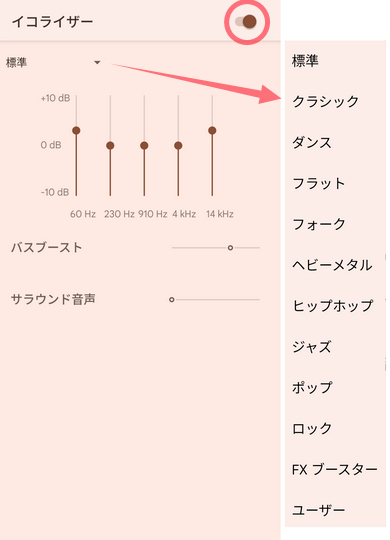
YouTube Music イコライザー プリセット一覧:
注記: 「ユーザー」は、自身でカスタマイズしたイコライザー設定を保存する項目です。周波数スライダーを自由に調整し、お気に入りの設定として保存すれば、いつでも利用できます。
まず、Android端末でYouTube Musicのイコライザー設定方法を見ていきましょう。Android版のYouTube Musicアプリにはイコライザー機能が標準で内蔵されており、アプリ内で直接、再生音質をカスタマイズできます。ここでは、その具体的な設定手順を解説します。
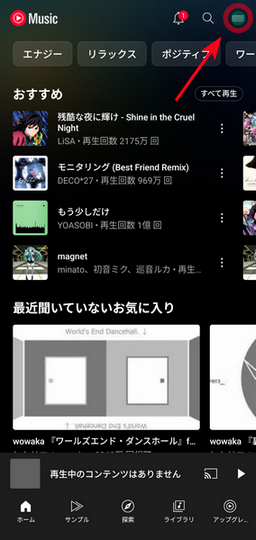
Step 1 AndroidデバイスでYouTube Musicアプリを起動し、ホームページで右上のプロフィールをタップします。
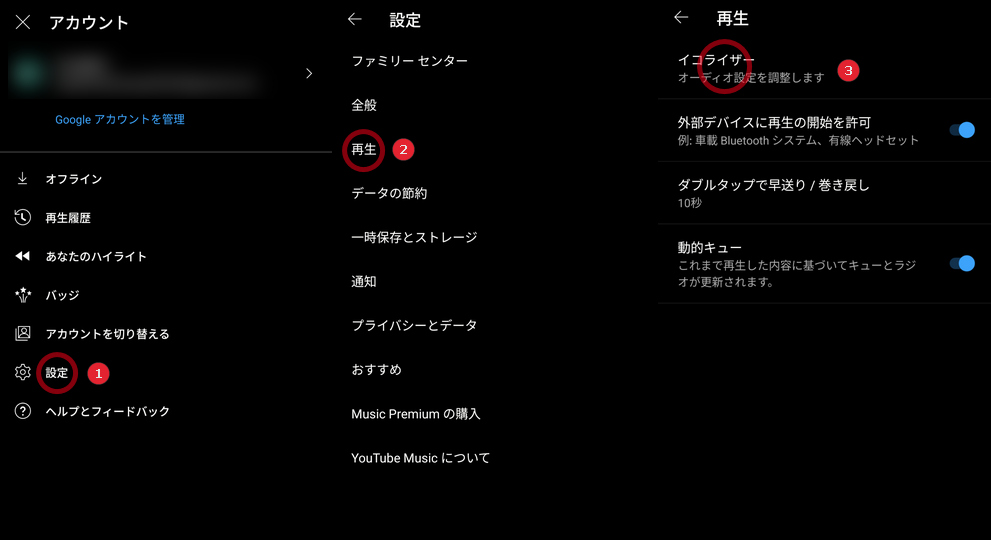
Step 2 アカウント画面で「設定」を選択し、「再生」の項目に進み、「イコライザー」をタップします。
Step 3 イコライザーのスイッチをオンにすると、YouTube Musicのイコライザーが有効になります。音質にこだわりがある場合は、各周波数を自由に調整します。手軽に設定したい場合は、用意されているプリセットから好みのサウンドエフェクトを選ぶだけで、すぐに音楽を楽しめます。
YouTube Musicの再生設定画面でイコライザーの項目を探したものの、見つからずに困った経験はないでしょうか。これはiOSユーザーによくあるケースで、残念ながらiPhone版のYouTube Musicアプリにはイコライザー機能が搭載されていません。
しかし、丹精込めて作成したYouTube Musicのプレイリストはそのままに、イコライザーを使いたいという方も多いはずです。そのような場合に有効な裏技が、プレイリストの楽曲をMP3ファイルとしてダウンロードし、iPhoneの「ミュージック」アプリにインポートする方法です。これにより、「ミュージック」アプリのイコライザー機能を使って、好みの音質で再生できるようになります。
TuneCable BeatOneのような専用ソフトを使えば、YouTube Musicの楽曲、アルバム、プレイリストをMP3などの汎用形式に変換してダウンロードできます。通常、YouTube Musicでダウンロードした楽曲はアプリ内でしか再生できませんが、この方法なら自由にデバイスへ転送し、オフラインで楽しむことが可能です。変換後もタイトル、アーティストなどのID3タグはすべて保持されるため、曲の管理も簡単です。
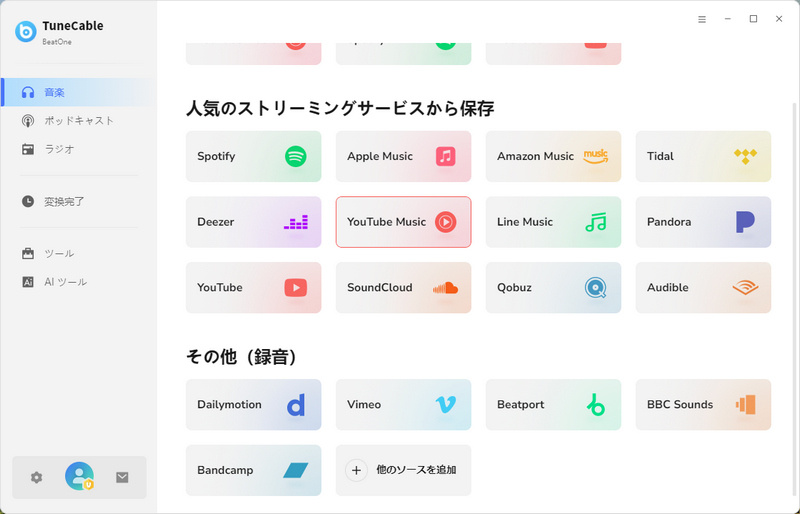
Step 1 PCでTuneCable BeatOneを起動し、「YouTube Music」をクリックして、内蔵のWebプレーヤーを開きます。
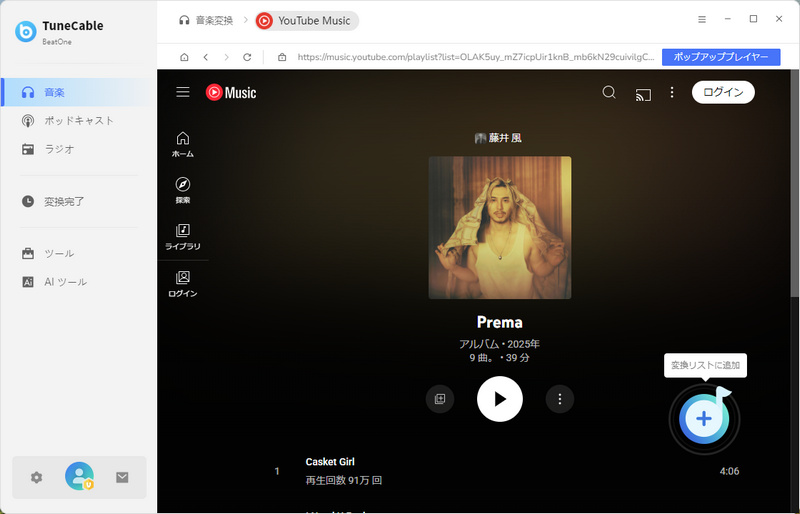
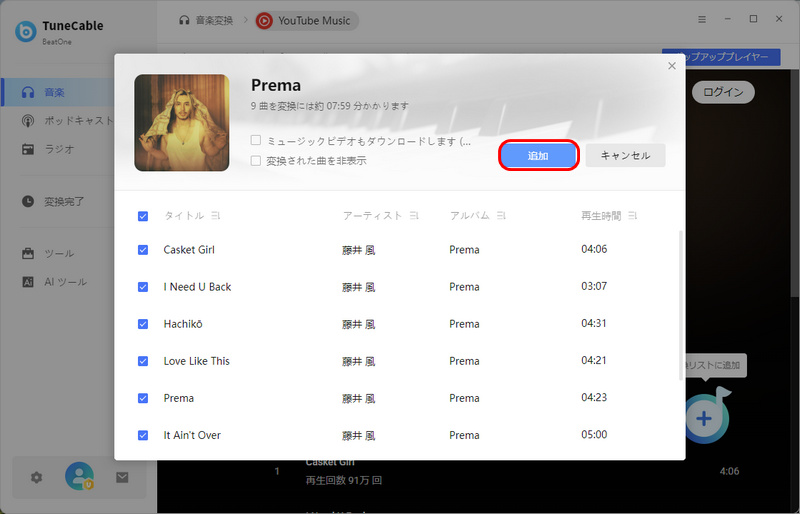
Step 2 ダウンロードしたい曲、アルバム、プレイリストを選択し、画面右下の青いボタンを押します。次の画面で、不要な曲があればチェックを外し、[追加]をクリックしてタスクリストを作成します。
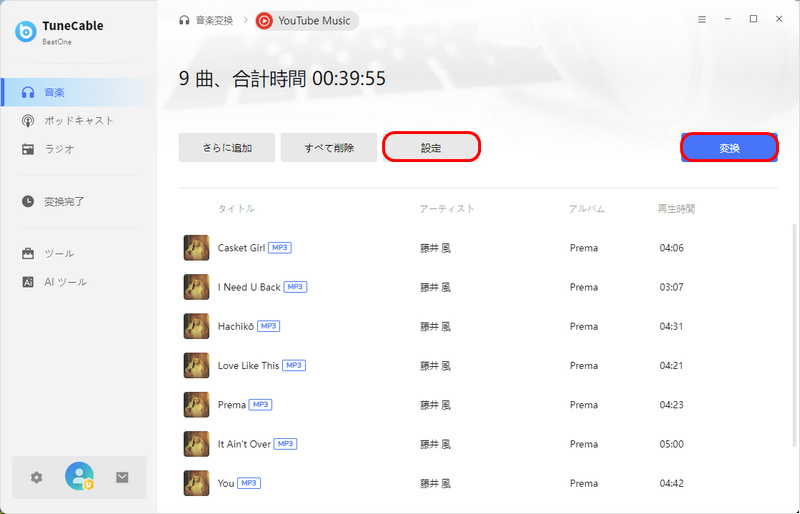
Step 3 複数のアルバムやプレイリストをまとめてダウンロードしたい場合は、[さらに追加]をクリックします。リストが完成したら、[設定]で出力フォーマット(MP3など)、出力フォルダなどを設定し、[変換]をクリックしてダウンロードを開始します。
Step 4 ダウンロードが完了すると、保存先フォルダが自動的に開きます。曲名の後ろにある「フォルダアイコン」をクリックして、直接保存場所にアクセスすることも可能です。
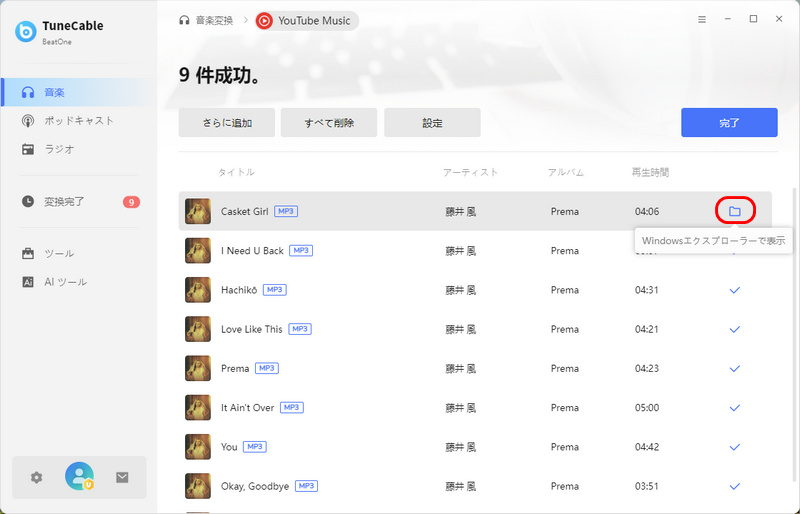
TuneCable BeatOneでYouTube Musicの楽曲をMP3に変換すれば、iPhoneに標準搭載されているイコライザー機能を利用できます。
Step 1 ダウンロードしたYouTube Musicの楽曲を、任意の方法でiPhoneにインポートします。
Step 2 iPhoneの「設定」アプリを開き、「アプリ」>「ミュージック」>「イコライザ」の手順でタップします。
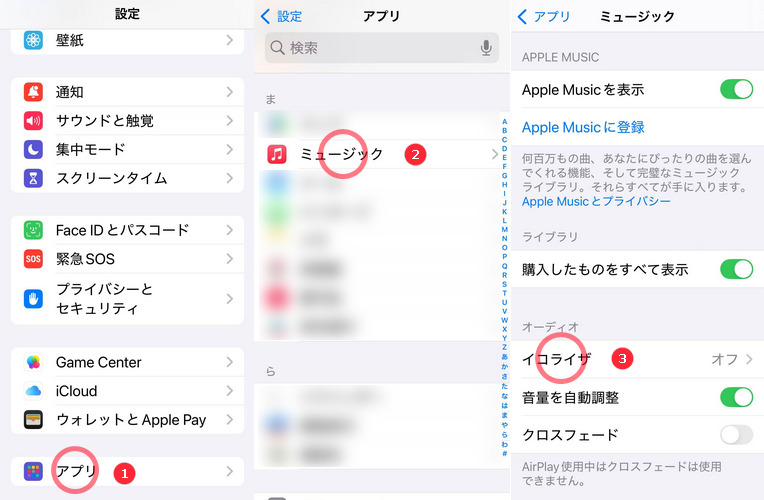
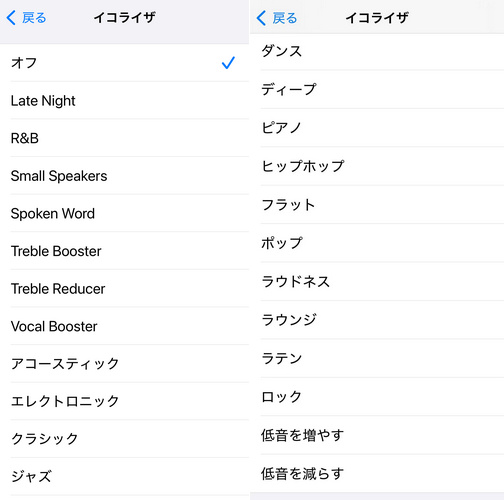
Step 3 iPhoneのイコライザーはデフォルトではオフになっています。周波数の手動調整には対応していませんが、アコースティック、クラシック、ダンス、低音を増やすなど、23種類の豊富なサウンドエフェクトから選択できます。
PCでYouTube Musicを聴く場合、多くはウェブブラウザを利用することになります。デスクトップ版の専用アプリはないため、イコライザー機能も標準では提供されていません。PCでは大きく分けて2つの方法でイコライザーを利用できます。
一つはブラウザ拡張機能を使う方法で、YouTube Musicをストリーミング再生しながらリアルタイムで音質を調整します。もう一つは楽曲をダウンロードして再生するという方法で、専用ソフトで楽曲をPCに保存し、イコライザー機能を持つ音楽プレイヤーで再生します。
ここでは、これらの方法の中から、代表的な5つの選択肢を具体的に紹介します。
はじめに、最も手軽なブラウザのイコライザー拡張機能を使ってYouTube Musicの楽曲を聴く方法をご紹介します。Google Chromeウェブストアでは、YouTube Musicの再生音質を調整できる無料のイコライザー拡張機能が多数提供されています。これらは簡単かつ安全にインストール可能です。今回は、厳選した信頼性の高い2つの拡張機能を紹介します。
Step 1 Chromeウェブストアを開き、「Youtube イコライザー」と検索します。
Step 2 検索結果から「Audio Equalizer for Youtube™」と「Equalizer for Chrome Browser」を見つけ、クリックします。[Chromeに追加]ボタンをクリックしてインストールします。
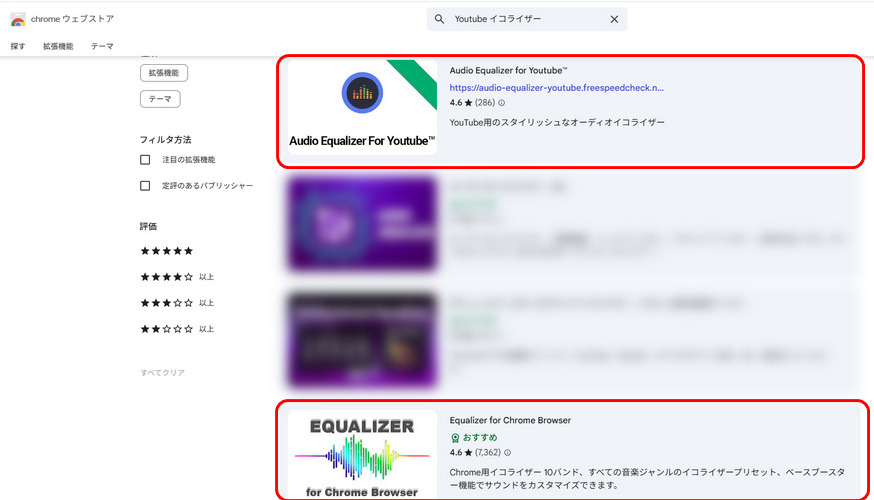
Step 3 インストールが完了したら、ウェブ版のYouTube Musicを開いて音楽を再生し、バーに追加されたイコライザーアイコンをクリックして有効にします。これで、再生しながら自由に音質を調整できます。
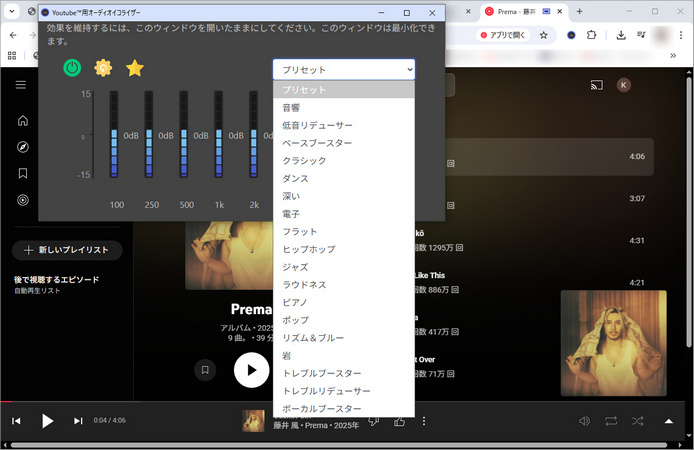
Audio Equalizer for Youtube™の設定項目
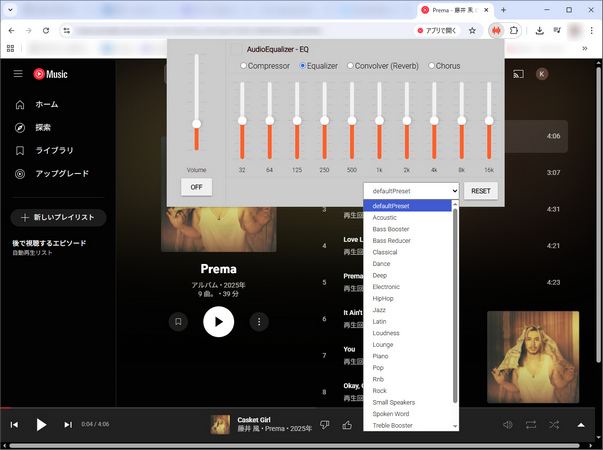
Equalizer for Google Browserの設定項目
ここからは、楽曲をPCにダウンロードしてから再生する方法です。前述のTuneCable BeatOneを用いてYouTube Musicの楽曲をMP3ファイルとして保存すれば、Apple Musicのようなイコライザー機能が充実した音楽管理ソフトで再生・音質調整ができます。
Step 1 PCでApple Musicを起動します。ダウンロードしたYouTube MusicのMP3ファイルを任意のプレイリストにドラッグ&ドロップし、[・・・]メニューから「イコライザ」を選択します。
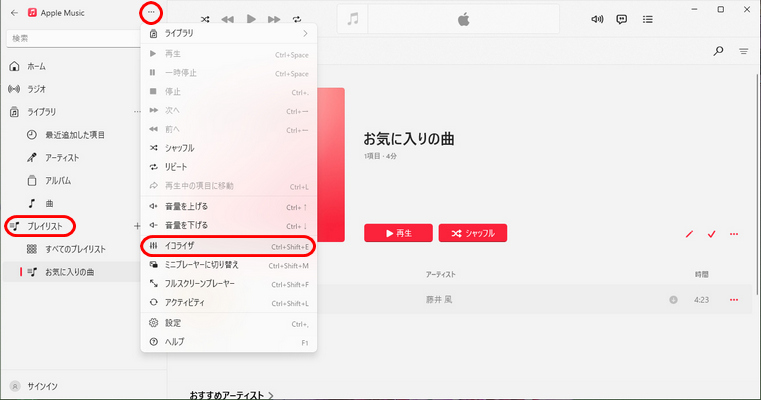
Step 2 イコライザーのプリセットからサウンドエフェクトを選ぶか、スライダーを動かして手動で周波数と音量を設定し、YouTube Musicの楽曲の音質を調整します。
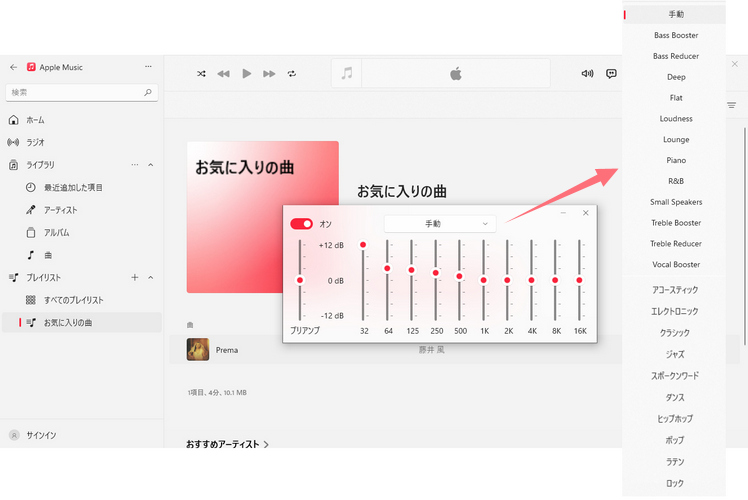
Apple Music イコライザーの設定項目
Apple Musicのような音楽管理ソフトだけでなく、VLC Media Playerのような高機能なメディアプレイヤーを利用する方法も有効です。VLCは対応OSが非常に幅広く、強力なイコライザー機能を搭載しているため、多くの環境でおすすめできる選択肢です。
Step 1 VLC Media Playerで、ダウンロードしたYouTube MusicのMP3プレイリストをドラッグ&ドロップします。
Step 2 再生バーの下部にある「調整とエフェクト」アイコンをクリックします。「有効化」にチェックを入れ、イコライザーを起動します。
Step 3 プリセットから好みのサウンドエフェクトを選択するか、手動で周波数を調整します。
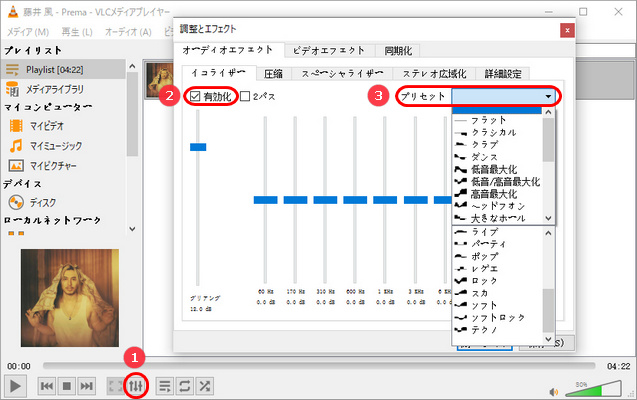
VLC Media Player イコライザーの設定項目
foobar2000は、カスタマイズ性の高さと軽量な動作で、多くのPCオーディオ愛好家から支持されている音楽プレイヤーです。Windowsで利用でき非常に実用的ですが、その多機能さゆえにイコライザーのような高度な機能の使い方は少し分かりにくいかもしれません。ここでは、foobar2000でイコライザーを設定する手順を解説します。
Step 1 MP3に変換したYouTube Musicのファイルをfoobar2000にドラッグ&ドロップします。
Step 2 メニューから「View」> 「Preferences」>「DSP」>「Equalizer」の手順でクリックします。
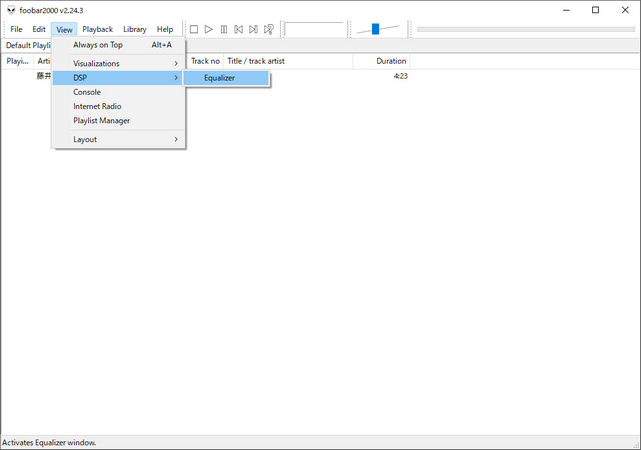
Step 3 イコライザー画面を開き、好みに合わせて調整します。
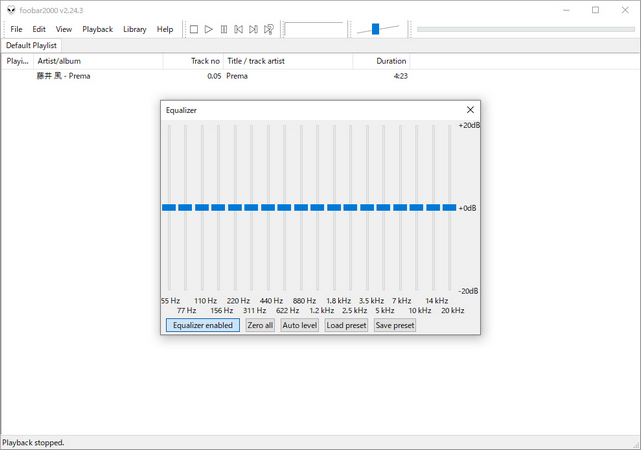
foobar2000 イコライザーの設定項目
最後に紹介するAudacityは、再生プレイヤーではなく、プロフェッショナルな音声編集が可能な無料ソフトウェアです。Windows、macOS、Linuxに対応しており、録音、編集、ミキシング、エフェクト処理など、非常に高度な機能を備えています。楽曲の音質を調整してファイルとして保存したい場合に最適なツールです。
Step 1 Audacityのメイン画面に、ダウンロードしたYouTube Musicの楽曲をドラッグ&ドロップします。
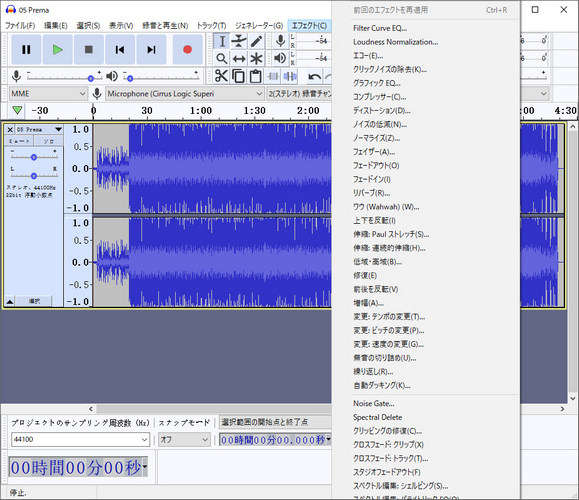
Step 2 上部のメニューバーから「エフェクト」をクリックします。ここには数十種類ものサウンドエフェクトが用意されており、好みのものを選択してYouTube Musicの音質を調整・編集できます。
いいえ、YouTube Musicのイコライザー設定はデバイスごとに保存されるため、同期はされません。例えば、Androidで設定したイコライザーは、別のAndroid端末には反映されません。
いいえ、YouTube Music Premiumに加入しても、イコライザー機能自体が強化されたり、新しい機能が追加されたりすることはありません。ただし、プレミアム会員は広告なしで再生できるため、より快適に音楽を楽しめます。
まず、スマートフォンのシステム設定にあるイコライザー機能がオンになっていないか確認してください。他のアプリのイコライザー機能と競合している可能性があります。また、アプリやデバイスの再起動、OSのアップデートを試してみるのも効果的です。
本記事では、音質を自分好みにカスタマイズするためのYouTube Musicイコライザー機能について、Android、iPhone、PC(Windows/Mac)での具体的な設定方法を解説しました。Androidではアプリ内機能で手軽に、PCではブラウザ拡張機能や外部プレイヤーを連携させることで多様な音質調整が可能です。また、公式機能がないiPhoneでも、TuneCable BeatOneのようなツールを活用すれば、楽曲をダウンロードして本体のイコライザーで楽しむという有効な手段があります。
もし、様々なプレイヤーや環境で、より自由に、そして高いレベルで音質を追求したいのであれば、楽曲をMP3などに変換する方法は非常に強力な選択肢となるでしょう。ぜひ、ここで紹介した方法を試し、自分だけの最高のサウンドで音楽を楽しんでください。

山本 翔太 | 音楽ライター


 今すぐTuneCable BeatOneを無料体験しましょう!