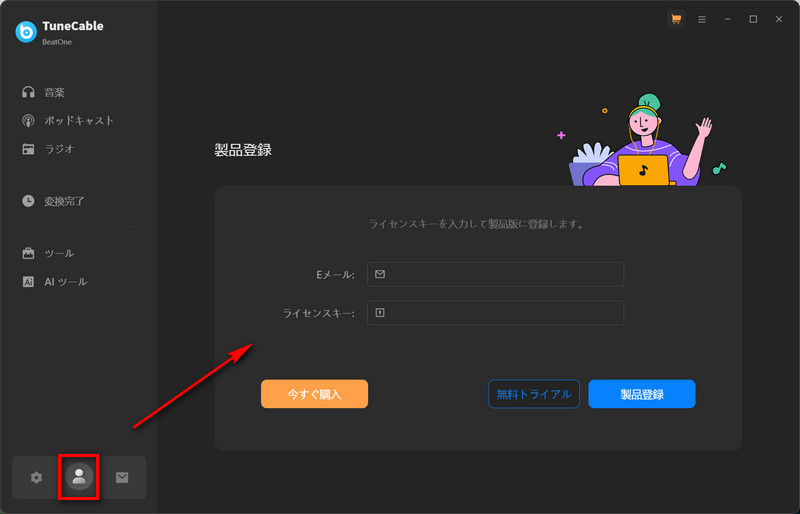
[1] TuneCable BeatOne を起動し、左下のアイコンをクリックすると、登録画面が表示されます。
[2] メールで受け取った登録用のメールアドレスとライセンスキーをコピーして、登録画面に貼り付けます。その後、「製品登録」 ボタンをクリックします。
[1] まず、正しいプログラムをダウンロードしていることをご確認ください。
[2] ライセンスキーは大文字と小文字を区別します。また、単語の前後に空白を入れないようご注意ください。メールアドレスとライセンスキーは、登録画面にコピー&ペーストすることをお勧めします。
[3] 正しいプログラムを使用しており、指示に従っていても登録に失敗する場合は、問題が表示されるスクリーンショットを添付して、サポートチームへご連絡ください。
TuneCable の体験版では、試用ユーザーは各楽曲の最初の1分間のみ変換することができます。制限を解除するには、ライセンスの購入が必要です。
TuneCable BeatOne は、出力形式として MP3、AAC、WAV、FLAC、AIFF、ALAC を提供しています。
AUTO モードは、対応する音楽プラットフォームの録音/ウェブダウンロードと YouTube ダウンロードを組み合わせたモードです。TuneCable の設定で「AUTO モード」を選択すると、変換速度が大幅に向上し、必要な音楽トラックをより効率的に取得できます。
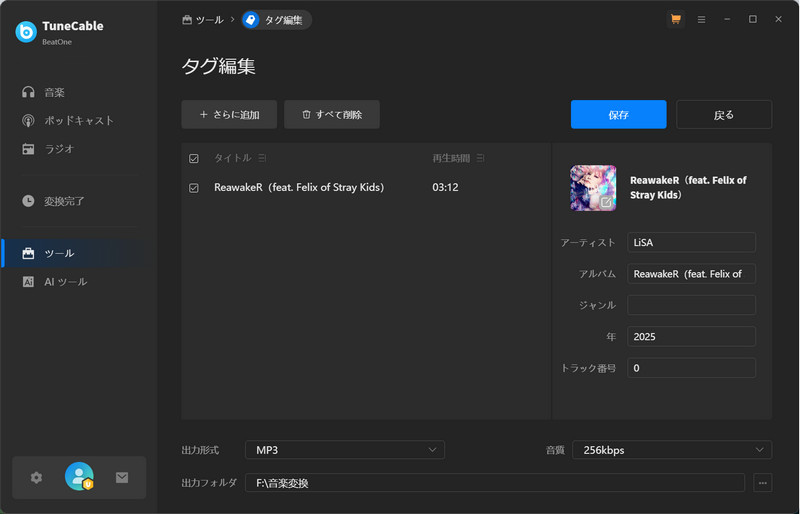
[1] ツール画面で「タグ編集」ツールに移動します。ローカルの音声ファイルを TuneCable にドラッグ&ドロップしてください。「+追加」 ボタンからもローカルファイルをアップロードできます。
[2] TuneCable はファイルのタグ情報を表示します。必要に応じて、アートワーク、タイトル、アーティスト、アルバム、ジャンル、年、トラック番号を変更できます。その後、「保存」 をクリックして、すべての変更を適用します。
TuneCable BeatOne は、通常の音楽ファイルを MP3、M4A、WAV、FLAC、OGG、AIFF 形式に変換することも可能です。
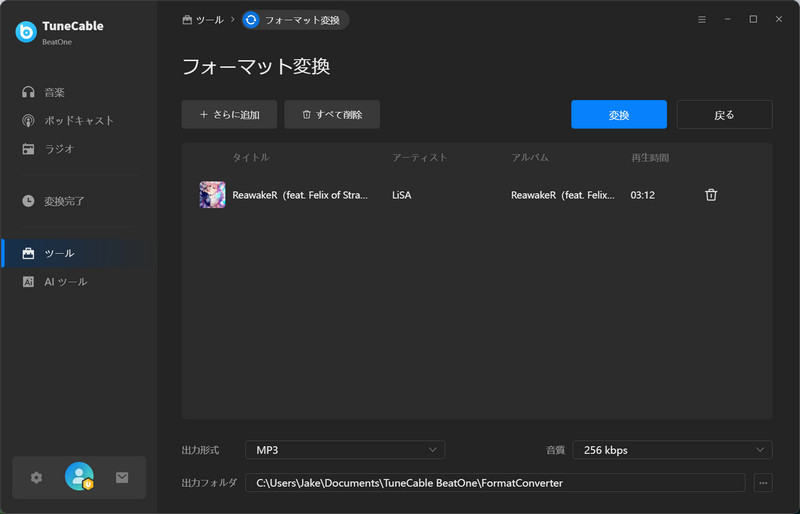
[1] 「ツール」ページから「フォーマット変換」オプションを選択します。「+追加」 ボタンをクリックするか、手動でドラッグ&ドロップすることで音楽ファイルを追加できます。出力可能な形式には、MP3、M4A、WAV、FLAC、OGG、AIFF、ALAC などがあります。
[2] 出力形式、音質(128kbps、256kbps、320kbps)、出力先を選択し、「変換」 をクリックして変換を開始します。
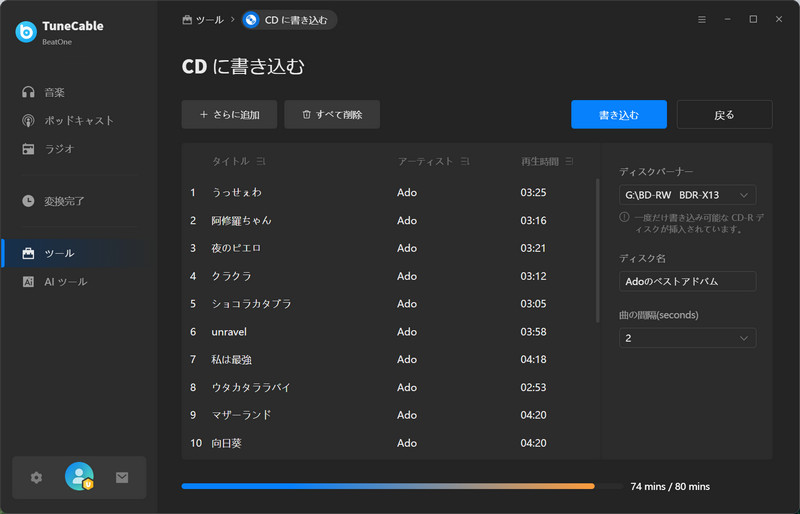
TuneCable BeatOne(Windows 版限定)の「CD に書き込む」ツールを使えば、直接変換した曲を CD に書き込むことができます。この機能は「ツール」から入ることができ、「変換完了」で音楽を選択して、楽曲の上にある四つの四角アイコンを選択して「CD に書き込む」を通して入ることもできます。
[1] 「CD書き込み」ツールを開いたら、お気に入りの楽曲を画面の枠にドラッグ&ドロップするか、「+追加」 ボタンをクリックして追加します。「変換完了」からツールを開く場合は、先にダウンロード済みの楽曲を選択し、「CD に書き込む」ツールを選ぶと、次のステップへ進みます。
[2] 次に、ディスクの名前や曲間の間隔をカスタマイズできます。合計で最大80分までの楽曲を追加可能であることにご注意ください。「書き込む」 をクリックすると、書き込みが開始されます。
変換が完了したら、「変換完了」 に移動し、対象の楽曲を選択して四つの四角アイコンをクリックし、「iTunesへエクスポート」 を選択します。ポップアップ画面でプレイリストの名前を入力し、「エクスポートを開始」 をクリックします。
1. TuneCable のメイン画面左下にある 「設定」 にアクセスします。
2. 「出力ファイル名」 の設定では、「プレイリスト順」 と 「タイトル」 のみを残します。
3. 「出力フォルダを整理」 の設定で 「プレイリスト」 を選択します。
変換する前に、設定の「出力フォルダの整理」から「なし」「プレイリスト」「アーティスト」「アルバム」などのオプションを選択して、出力される音楽ファイルをフォルダごとに整理することができます。これにより、ファイルが適切に分類されます。
1. 設定で変換モードを 「録音モード」 を選択します。
2. 次は出力形式を 「AUTO」 を選択します。
そうすれば TuneCable は元の音質とフォーマットを維持したまま楽曲を出力します。
[1] TuneCable と音楽アプリが最新バージョンかどうかを確認してください。最新でない場合は、ダウンロードセンターから最新版をダウンロードしてください。
[2] 画面右上の 「メニュー」 をクリックし、「キャッシュをクリア」 を選択してください。
[3] 起動画面に戻り、アプリまたはウェブプレイヤーから録音を選択してください。別のソースに切り替えてみてください。
[4] 「設定」 タブの 「変換モード」 に移動し、異なる変換モードを試してください。
[5] Chrome で音楽アプリやウェブプレイヤーで曲を通常通り再生できるか確認してください。
[6] Bluetooth やその他のデバイスでパソコンに接続している場合は、接続を解除してください。
[7] 上記の方法で解決しない場合は、サポートチームへご連絡ください。
原因: あなたの Music アカウントが複数のデバイスで同時にログインし、音楽を再生しています。
解決策: 変換中は、アカウントがパソコンのみで使用されていることを確認してください。
原因: 失敗-1010、1700~1702は、「YouTube モード」 で変換して、「クエリ一致なし」「クエリ失敗」「ダウンロード失敗」などのエラーが発生していることを意味します。
解決策: 設定で変換モードを「録音モード」に変えて再試行してみてください。
原因: 現在のPCにオーディオ出力デバイスが接続されておらず、ストリーミング音楽アプリで正常に音楽が再生できないため、変換に失敗しています。
対処法:
1. オーディオ出力デバイスが正しく接続されているか確認してください。
2. ストリーミング音楽アプリで曲が正常に再生できるか確認してください。
3. すべて問題なければ、再度変換を試みてください。
macOS 11.1 以降の環境で TuneCable BeatOne を使用中に 失敗-1802/1803 エラーが発生した場合は、以下の手順で「ミュージック」の「オートメーション」権限を許可してください。
ステップ1: 「システム環境設定」>「セキュリティとプライバシー」>「プライバシー」タブを開きます。
ステップ2: 「オートメーション」を見つけ、TuneCable BeatOne の下にある「ミュージック」の項目を有効にします。
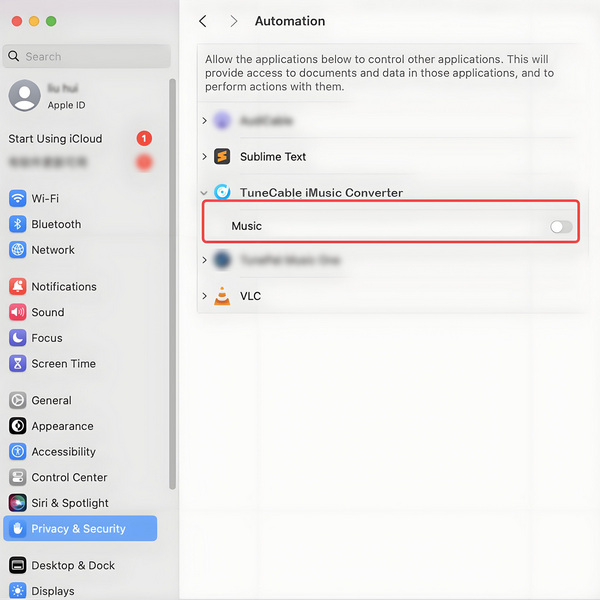
問題が解決しない場合は、以下の詳細情報を添えてサポートチームへご連絡ください。できるだけ早く解決策をお知らせします。
1. ご使用の macOS のバージョンと iTunes/Music のバージョンは何ですか?
2. どの種類の音声を変換していますか?Apple Music?オーディオブック?iTunes の M4P 曲?それとも通常の音声ファイルですか?
3. 選択した出力形式と設定は何ですか?
4. 問題は特定の音声ファイルだけに発生しますか、それともすべてのファイルで発生しますか?
5. TuneCable BeatOne のログファイルをお送りください。右上のメニューボタンから ログファイルを開く を選択し、「Logs」フォルダ内のすべてのファイルを送信してください。
1. お使いの Tidal アカウントがトライアルアカウントでないかご確認ください。トライアル期間が終了していないか、トライアルに制限がないかも確認してください。
2. Tidal 上で曲が正常に再生できるか確認してください。
3. すべて問題なければ、再度変換を試みてください。
原因: 失敗-4000〜4006、4100〜4105は、入力または出力パスが存在しない、出力ファイルの作成に失敗した、出力パスの名前が長すぎる、またはフォルダ作成の権限が必要であることを意味します。
解決策: TuneCableを管理者として実行し、「設定」画面で別の出力パスを指定し、「出力フォルダの整理」で「なし」を選択して試してください。
< p>失敗-4003の場合は、空き容量の多いディスクに出力パスを変更してください。原因: 失敗-4106は、出力ファイルが FAT 形式のディスクに保存するには大きすぎることを意味します。
解決策: FAT形式のディスク以外の出力パスを選択してください。
一部のユーザーから、TuneCable BeatOne をダウンロードして使用した後にMacの内蔵スピーカーから音が出なくなったとの報告がありました。以下の手順でこの音声問題を解決できます:
1. Macで「ターミナル」を開きます。Finderの「アプリケーション」フォルダをクリックし、「ユーティリティ」フォルダを開いて「ターミナル」をダブルクリックしてください。
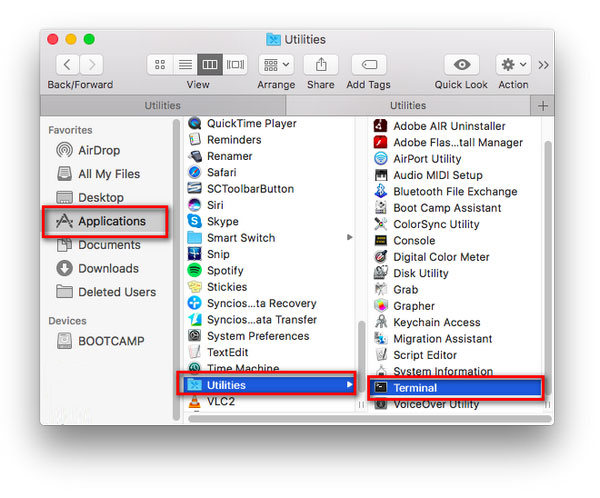
2. 以下のコードをコピーして、表示されたターミナルウィンドウに貼り付け、「Return」 キーを押します。続いてMacのパスワードを入力し、「Enter」 キーを押してください。sudo rm -rf /Library/Audio/Plug-Ins/HAL/MJRecorderDevice.driver
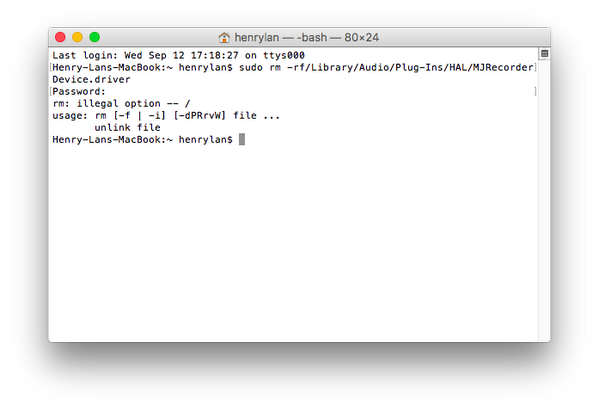
3. 「ターミナル」ウィンドウを閉じます。
4. Macを再起動してください。再起動後は通常通りメディアデバイスから音声が再生されるようになります。
原因: iTunes アプリとストア版の Apple Music の両方がインストールされているため、音楽を読み取れません。
解決策: ストア版の Apple Music アプリをアンインストールしてください。
「Spotify 利用規約に基づく通知」というお知らせメールには、「カスタマーサービスにお問い合わせください」のリンクが付いているので、そのリンクへアクセスして、画面右下の AI チャットボットと会話を行って、不正コピーを Spotify 外部で再生可能にする行為に関与しないことを確約していただき次第、簡単にアカウントを復元できます。
変換モードで「AUTO モード」または「YouTube モード」を選択してる場合は、YouTube から音楽をダウンロードする可能性があります。設定で「録音モード」に変えて再試行してください。
ロスレス出力形式(WAV、FLAC、AIFF、ALAC)を選択すると、ビットレートのオプションは無効になります。MP3 と AAC で変換する場合は、出力ファイルのビットレートを調整可能です。
FAQ に参照しても解決できない問題が発生したら、サポートチームへご連絡ください。発生している問題の詳細と、PC の OS バージョン、プログラムログファイルなどの詳細情報をご送信ください。「メニュー」>「ログファイルを開く」をクリックして、「logs」フォルダにあるすべてのファイルを添付して送信してください。もしくは「メニュー」>「フィードバック」からログファイルを添付して問題の詳細をご送信ください。
