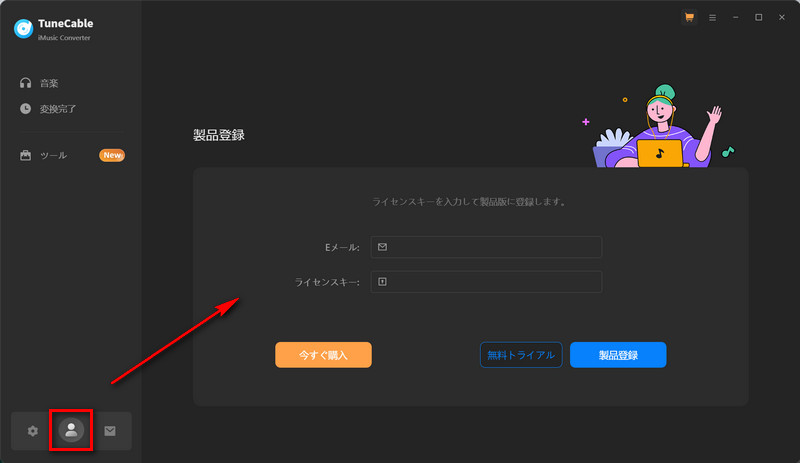
[1] TuneCable iMusic Converter(TuneCable Apple Music変換)を起動し、左下のアイコンをクリックすると、登録画面が表示されます。
[2] メールで受け取った登録用のメールアドレスとライセンスキーをコピーして、登録画面に貼り付けます。その後、「製品登録」 ボタンをクリックします。
[1] まず、正しいプログラムをダウンロードしていることをご確認ください。
[2] ライセンスキーは大文字と小文字を区別します。また、単語の前後に空白を入れないようご注意ください。メールアドレスとライセンスキーは、登録画面にコピー&ペーストすることをお勧めします。
[3] 正しいプログラムを使用しており、指示に従っていても登録に失敗する場合は、問題が表示されるスクリーンショットを添付して、サポートチームへご連絡ください。
TuneCable の体験版では、各曲の最初の1分間のみを変換できます。制限を解除するには、ライセンスを購入してください。
iTunes で再生可能な音声ファイルはすべて、TuneCable iMusic Converter で変換できます。Apple Music のファイル、iTunes の音楽やオーディオブック、ご購入の音楽ファイル、Audible で購入したオーディオブックなどが含まれます。
AUTO モードは、対応する音楽プラットフォームの録音/ウェブダウンロードと YouTube ダウンロードを組み合わせたモードです。TuneCable の設定で「AUTO モード」を選択すると、変換速度が大幅に向上し、必要な音楽トラックをより効率的に取得できます
このエラーについて、いくつかの対処方法をご案内します。お試しいただき、問題が解決するかご確認ください。
1. プログラムが最新バージョンかどうか確認してください。最新でない場合は、ダウンロードセンターから最新版をダウンロードしてください。
2. 「設定 > 変換モード」へ移動し、別のモードに切り替えて曲を変換してみてください。
3. 起動画面に戻り、アプリまたはウェブプレイヤーから録音を選択し、別の録音ソースに切り替えてみてください。
4. プログラムメニューから「キャッシュをクリア」をクリックし、プログラムを再起動して試してください。
5. iTunesで元の音声が正常に再生できること、そして曲をダウンロードした時と同じApple IDでパソコンが認証されていることを確認してください。
6. 問題が特定のファイルのみで発生しているか確認し、該当ファイルがあれば再度変換を試みてください。
7. 変換中にUSB、Wi-Fi、AirPlay、Bluetooth、HDMIなどの外部オーディオ機器が接続されていないか確認し、接続されている場合は切断して再試行してください。
8. Windowsユーザーの方へ: iTunesは閉じてください。変換中はiTunesを使用しないでください。
9. Macユーザーの方へ: 以下のQ14を参照し、「/Library/Audio/Plug-Ins/HAL/MJRecorderDevice.driver」のドライバーファイルを削除し、Macを再起動してから再試行してください。
上記の方法で解決しない場合は、[email protected] までご連絡ください。
まず、音楽をパソコンにダウンロードし、iTunes で正常に再生できることを確認してください。また、パソコンが音楽をダウンロードした時と同じ Apple ID で正しく認証されていることを確認してください。
音楽をパソコンにダウンロードしているにもかかわらず、プログラムが読み込めない場合は、以下の手順で問題を解決してください:
1. パソコンから TuneCable をアンインストールします。
2. フォルダから「iTunes Music Library.xml」を削除します。Ma の場合は:はホームディレクトリ > ミュージック > iTunes の中にあります。Windows の場合は:は C:\Users\ユーザー名\Music\iTunes にあります。
3. ダウンロードセンターからプログラムをダウンロードしてインストールします(起動しないでください)。
4. iTunes を起動し、曲を再生して自動的に.xmlファイルを生成します。
5. iTunes を閉じて、TuneCable を起動します。
1. 設定の変換モードで 「録音モード」 を選択します。
2. 設定の出力形式で 「AUTO」 を選択します。
TuneCable は元の音質とフォーマットを保持したまま曲を出力します。
iTunes の「環境設定」>「再生」から「曲のクロスフェード」を無効にしてください。
iTunesの「環境設定」>「再生」で「曲のクロスフェード」をオフにしてください。
変換前に、設定の「出力フォルダを整理」オプションから、出力される音楽ファイルの整理方法を選択することができます。
「なし」、「プレイリスト」、「アーティスト」、「アルバム」などの整理方法が用意されており、選択することで出力後のファイルが自動的にフォルダー分けされ、管理しやすくなります。
1. TuneCable のメイン画面左下にある 「設定」 にアクセスします。
2. 「出力ファイル名」 の設定では、「プレイリスト順」 と 「タイトル」 のみを残します。
3. 「出力フォルダを整理」 の設定で 「プレイリスト」 を選択します。
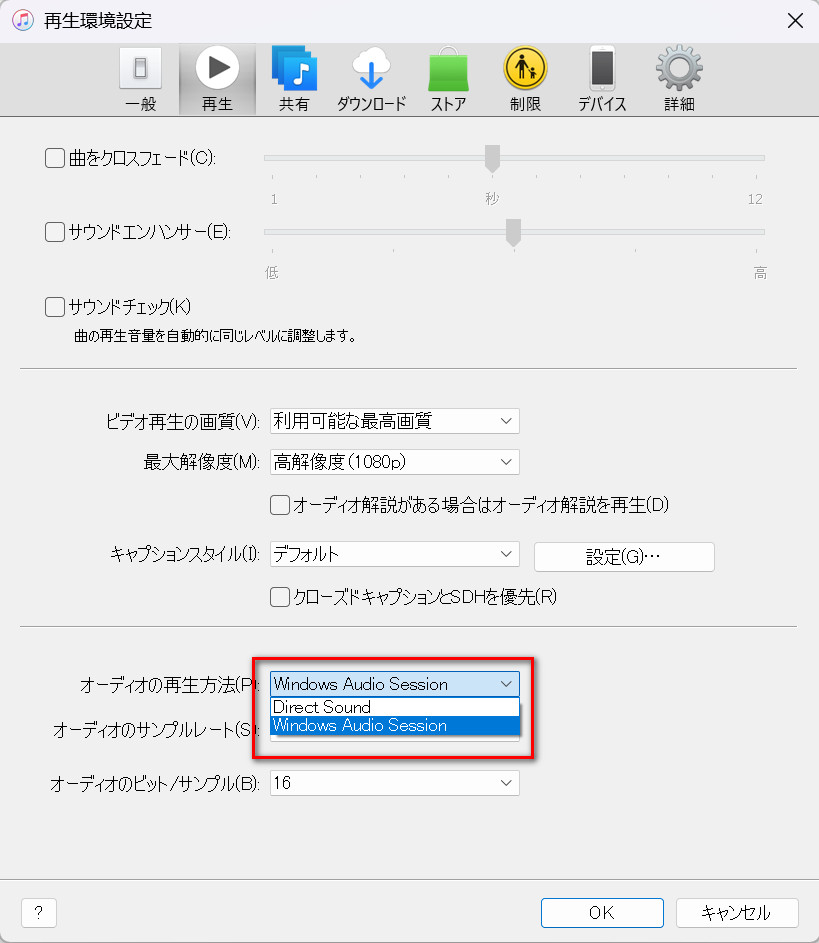
「編集」>「環境設定」をクリックしてiTunes の環境設定を開き、「再生」タブを選択します。次に「オーディオの再生方法」のドロップダウンリストから「Windows Audio Session」を選び、「OK」をクリックしてください。その後、iTunes を閉じてから TuneCable を起動し、再度曲の変換をお試しください。
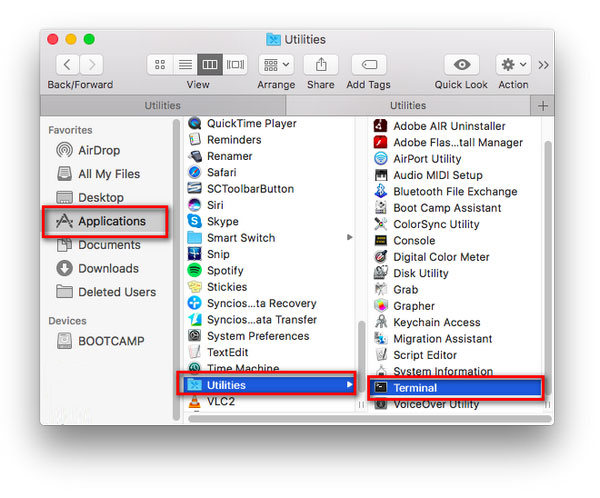
TuneCableを使用した後、Macの音が出なくなった?ご安心ください。以下の手順でMacのスピーカーを再び動作させることができます:
(1) Macで「ターミナル」を開きます。Finderの「アプリケーション」フォルダをクリックし、「ユーティリティ」内の「ターミナル」をダブルクリックしてください。
(2) 次のコードをコピーして、表示されたターミナルウィンドウに貼り付け、「Return」キーを押します。続いてMacのパスワードを入力し、「Enter」キーを押してください。sudo rm -rf /Library/Audio/Plug-Ins/HAL/MJRecorderDevice.driver
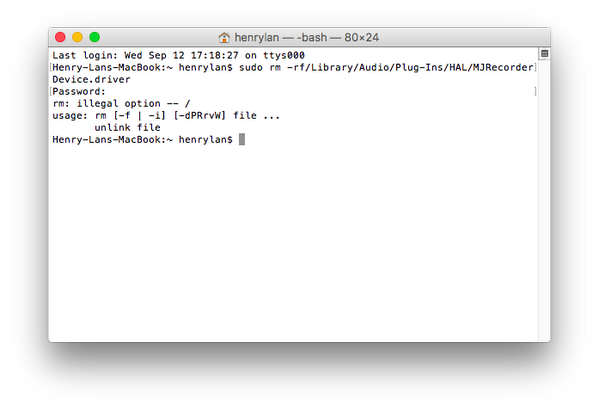
(3) 「ターミナル」ウィンドウを閉じます。
(4) Macを再起動してください。再起動後は通常通りメディアデバイスから音が再生されます。
原因: iTunes アプリとストア版の Apple Music が両方インストールされているため、音楽を読み込めません。
解決策: ストア版の Apple Music アプリをアンインストールしてください。
原因: iTunes/Apple Music のアカウントが複数のデバイスで同時にログインし、音楽を再生しているためです。
解決策: 変換中は、コンピュータでのみ iTunes/Apple Music を使用していることを確認してください。
原因: 失敗-1010、1700〜1702は、「YouTubeダウンロード」変換モードで、クエリ不一致、クエリ失敗、ダウンロード失敗などのエラーが発生していることを示します。
解決策: 設定で「録音モード」をお試しください。
原因: 現在のPCにオーディオ出力デバイスが接続されておらず、Apple Music アプリで音楽が正常に再生できないため、変換に失敗しています。
解決策:
1. オーディオ出力デバイスが正しく接続されているか確認してください。
2. Apple Music アプリで曲が正常に再生できるか確認してください。
3. すべて正常であれば、再度変換を試みてください。
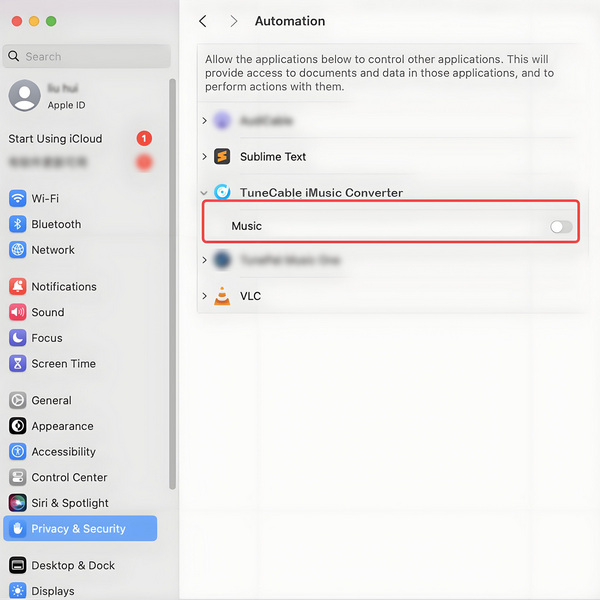
macOS 11.1以降の環境で TuneCable iMusic Converter を使用中に失敗-1802/1803エラーが発生した場合は、以下の手順で「ミュージック」の自動操作権限を許可してください。
ステップ 1: 「システム環境設定」>「セキュリティとプライバシー」へ進みます。
ステップ 2: 「自動操作」を見つけ、TuneCable iMusic Converter の下にある「ミュージック」の項目を有効にします。
問題が解決しない場合は、より詳細な情報を以下の内容とともに[email protected]までお送りください。できるだけ早く解決策をご案内いたします:
1. ご利用の macOS のバージョンとiTunesのバージョンを教えてください。
2. どの種類の音声ファイルを変換していますか?Apple Music?オーディオブック?iTunes の M4P 曲や普通の音声ファイル?
3. 選択した出力形式と設定を教えてください。
4. 特定の音声ファイルで問題が発生していますか?それともすべてのファイルで起こっていますか?
5. TuneCable iMusic Converter のログファイルをお送りください。右上のメニューボタンからファイル > ログファイルを表示 > Logsを選択し、このフォルダ内のすべてのログを送信してください。
原因: 失敗-4000〜4006、4100〜4105は、入力または出力パスが存在しない、出力ファイルの作成に失敗した、出力パスの名前が長すぎる、またはフォルダ作成の権限が必要であることを意味します。
解決策: TuneCable を管理者として実行し、「設定」画面で別の出力パスを指定し、「出力フォルダの整理」で「なし」を選択して試してください。
失敗-4003の場合は、空き容量の多いディスクに出力パスを変更してください。
原因:失敗-4106は、出力ファイルのサイズが FAT 形式のディスクに保存できないほど大きいことを意味します。
解決策:FAT ディスク以外の出力パスを選択してください。
オーディオブックの元のチャプターを保持したい場合は、出力形式にAACを選択してください。
変換モードで「AUTO モード」または「YouTube モード」を選択してる場合は、YouTube から音楽をダウンロードする可能性があります。設定で「録音モード」に変えて再試行してください。
ロスレス出力形式(WAV、FLAC、AIFF、ALAC)を選択すると、ビットレートのオプションは無効になります。MP3 と AAC で変換する場合は、出力ファイルのビットレートを調整可能です。
FAQ に参照しても解決できない問題が発生したら、サポートチームへご連絡ください。発生している問題の詳細と、PC の OS バージョン、プログラムログファイルなどの詳細情報をご送信ください。「メニュー」>「ログファイルを開く」をクリックして、「logs」フォルダにあるすべてのファイルを添付して送信してください。もしくは「メニュー」>「フィードバック」からログファイルを添付して問題の詳細をご送信ください。
