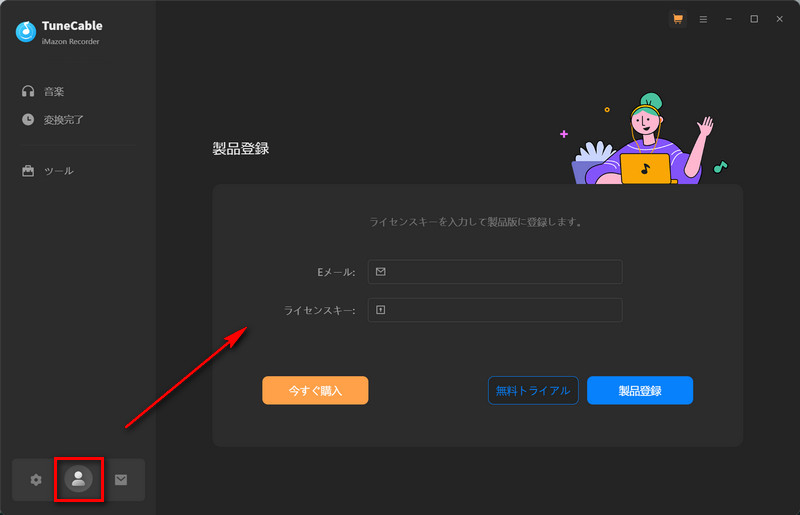
[1] TuneCable iMazon Recorder(TuneCable Amazon Music変換)を起動し、左下のアイコンをクリックすると、登録画面が表示されます。
[2] メールで受け取った登録用のメールアドレスとライセンスキーをコピーして、登録画面に貼り付けます。その後、「製品登録」 ボタンをクリックします。
[1] まず、正しいプログラムをダウンロードしていることをご確認ください。
[2] ライセンスキーは大文字と小文字を区別します。また、単語の前後に空白を入れないようご注意ください。メールアドレスとライセンスキーは、登録画面にコピー&ペーストすることをお勧めします。
[3] 正しいプログラムを使用しており、指示に従っていても登録に失敗する場合は、問題が表示されるスクリーンショットを添付して、サポートチームへご連絡ください。
TuneCable iMazon Recorder の体験版では、各曲の最初の1分間のみを変換できます。制限を解除するには、ライセンスを購入してください。
TuneCable iMazon Recorder は、MP3、AAC(M4A)、WAV、FLAC、AIFF、ALAC(M4A) のフォーマットで出力できます。
AUTO モードは、対応する音楽プラットフォームの録音/ウェブダウンロードと YouTube ダウンロードを組み合わせたモードです。TuneCable の設定で「AUTO モード」を選択すると、変換速度が大幅に向上し、必要な音楽トラックをより効率的に取得できます
はい。Amazon Music アプリから変換の場合は、Amazon Music アプリで再生音質を Ultra HD にして、TuneCable の設定で変換モードを「録音モード」にすれば、変換後も Amazon Ultra HD 音質を最大限維持します。
変換前に、設定の「出力フォルダを整理」オプションから、出力される音楽ファイルの整理方法を選択することができます。
「なし」、「プレイリスト」、「アーティスト」、「アルバム」などの整理方法が用意されており、選択することで出力後のファイルが自動的にフォルダー分けされ、管理しやすくなります。
1. TuneCable のメイン画面左下にある 「設定」 にアクセスします。
2. 「出力ファイル名」 の設定では、「プレイリスト順」 と 「タイトル」 のみを残します。
3. 「出力フォルダを整理」 の設定で 「プレイリスト」 を選択します。
[1] TuneCable が最新バージョンであるかご確認ください。最新でない場合は、ダウンロードセンターより最新版を入手してください。
[2] 右上の「メニュー」をクリックし、「キャッシュをクリア」を選択してください。
[3] スタートアップページに戻り、アプリまたはWebプレイヤーからの録音を選択し、録音ソースを変更してください。
[4] 「設定」タブに移動し、「変換モード(Conversion Mode)」を変更して別のモードをお試しください。
[5] Amazon Music アプリまたはChromeブラウザで Amazon Music Webプレイヤーが正常に再生できるかご確認ください。
[6] Bluetooth などの外部デバイスで PC と接続している場合は、その接続を解除してください。
[7] 上記の方法で解決しない場合は、サポートチームへご連絡ください。
原因:Amazon Music アカウントが複数のデバイスで同時にログインされ、音楽が再生されています。
対処法:変換中はコンピューターのみで Amazon Music を使用するようにしてください。
原因: 失敗-1010、1700~1702は、「YouTube モード」 で変換して、「クエリ一致なし」「クエリ失敗」「ダウンロード失敗」などのエラーが発生していることを意味します。
解決策: 設定で変換モードを「録音モード」に変えて再試行してみてください。
原因:現在の PC にオーディオ出力デバイスがなく、Amazon Music アプリで音楽が正常に再生できないため、変換が失敗しています。
対処法:
1. オーディオ出力デバイスが正しく接続されているか確認してください。
2. Amazon Music アプリで曲が正常に再生できるか確認してください。
3. すべて正常であれば、再度変換を試みてください。
原因: 失敗-4000〜4006、4100〜4105は、入力または出力パスが存在しない、出力ファイルの作成に失敗した、出力パスの名前が長すぎる、またはフォルダ作成の権限が必要であることを意味します。
解決策: TuneCableを管理者として実行し、「設定」画面で別の出力パスを指定し、「出力フォルダの整理」で「なし」を選択して試してください。
失敗-4003の場合は、空き容量の多いディスクに出力パスを変更してください。
原因:失敗-4106は、出力ファイルのサイズが FAT 形式のディスクに保存できないほど大きいことを意味します。
解決策:FAT ディスク以外の出力パスを選択してください。
変換モードで「AUTO モード」または「YouTube モード」を選択してる場合は、YouTube から音楽をダウンロードする可能性があります。設定で「録音モード」に変えて再試行してください。
ロスレス出力形式(WAV、FLAC、AIFF、ALAC)を選択すると、ビットレートのオプションは無効になります。MP3 と AAC で変換する場合は、出力ファイルのビットレートを調整可能です。
FAQ に参照しても解決できない問題が発生したら、サポートチームへご連絡ください。発生している問題の詳細と、PC の OS バージョン、プログラムログファイルなどの詳細情報をご送信ください。「メニュー」>「ログファイルを開く」をクリックして、「logs」フォルダにあるすべてのファイルを添付して送信してください。もしくは「メニュー」>「フィードバック」からログファイルを添付して問題の詳細をご送信ください。
