TuneCable BeatOne(All-in-One 音楽変換 )の使い方
TuneCable BeatOne(All-in-One 音楽変換 )は、Apple Music、Amazon Music、Spotify、YouTube Music、Qobuz、LINE MUSIC、SoundCloud などの人気音楽ストリーミングサービスから音楽を一般的な MP3 などの形式に変換できるツールです。これからは TuneCable BeatOne の登録方法と使い方を紹介します。
目次
1. TuneCable BeatOne を製品登録する方法
Step 1. まずは TuneCable BeatOne をお使いのパソコンにダウンロードします。TuneCable BeatOne の無料体験版は1分間しか変換できない制限が掛かっています。
Step 2. TuneCable BeatOne をインストールし、実行して、左下のアイコンをクリックして、製品登録の画面に入り、メールアドレスと購入したライセンスキーを入力して製品登録します。
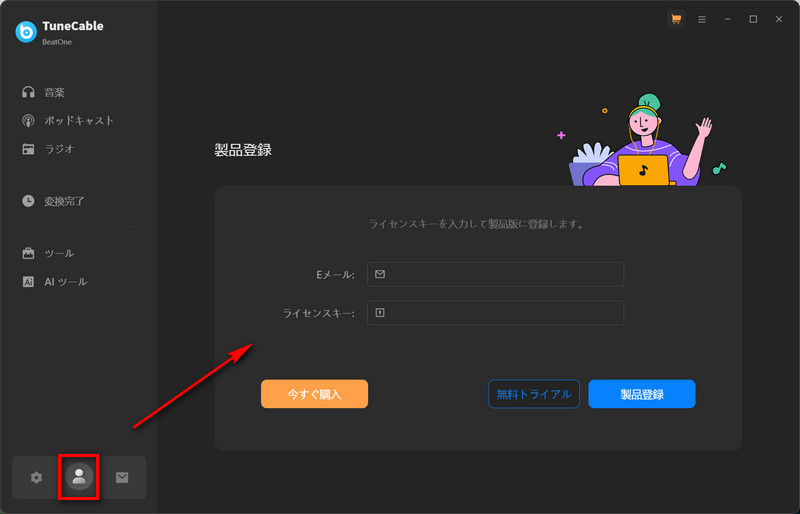
注:登録情報は大文字と小文字が区別されます。先頭または末尾に空白を入れないようにご注意ください。
2: YouTube Music を MP3 形式で変換する方法
Step 1. TuneCable BeatOne を実行して、音楽ストリーミングサービスを選択します。ここでは YouTube Music を選択して説明します。
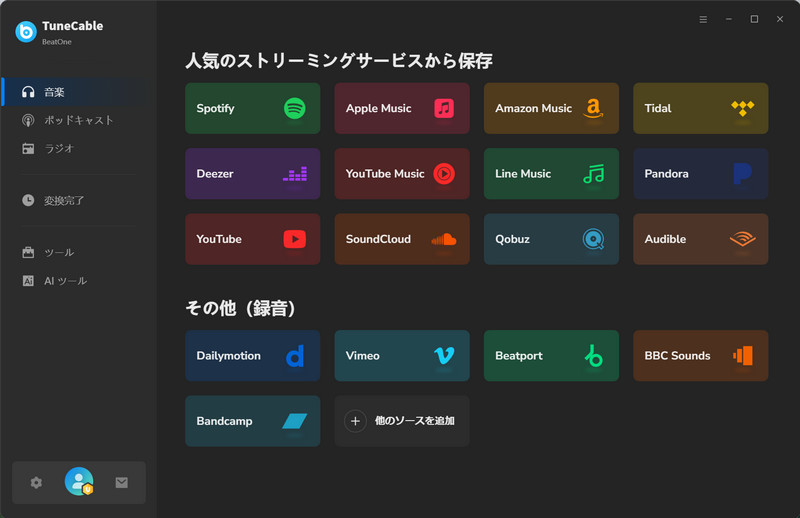
Step 2. すると、ウェブ版の YouTube Music が開かれます。内蔵のブラウザで、Google アカウントをログインします。
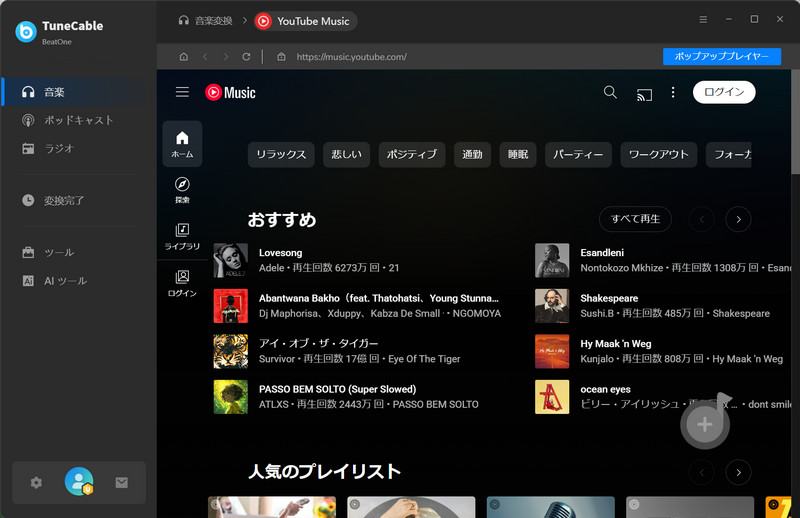
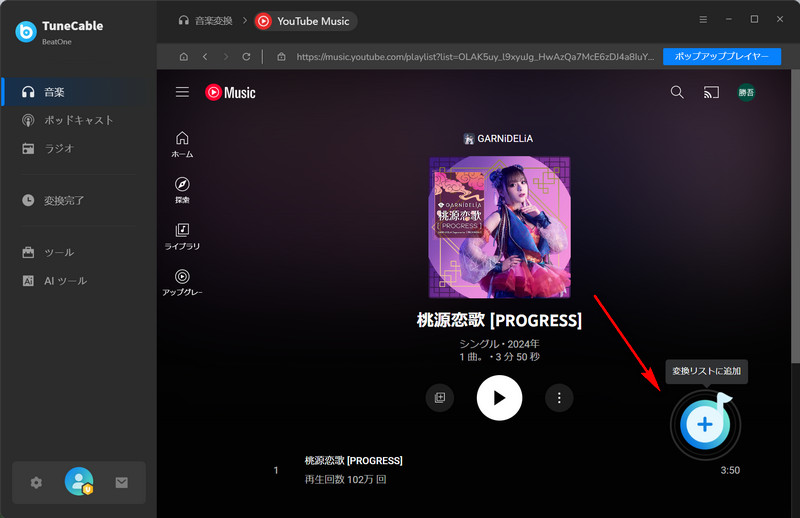
Step 3. 保存したいアルバムやプレイリストを探して、右下にある青いダウンロードボタンをクリックします。
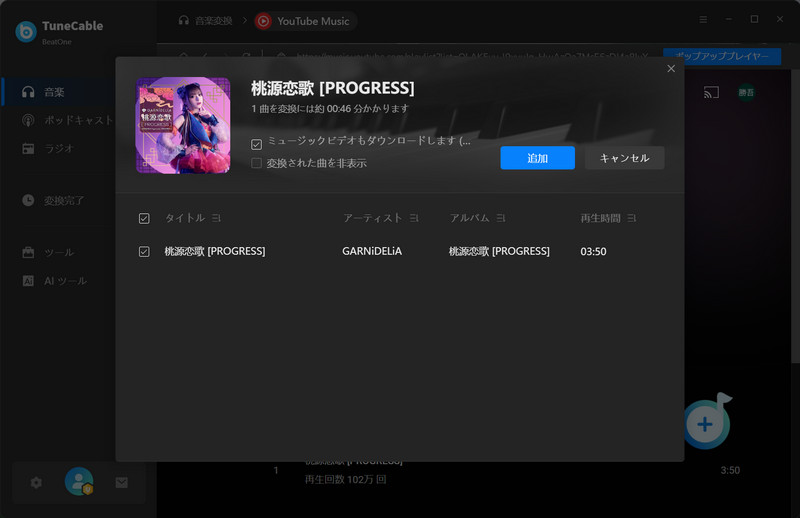
Step 4. すると、アルバム、プレイリスト全体が解析されます。変換したい音楽のチェックを入れて、変換リストに追加します。
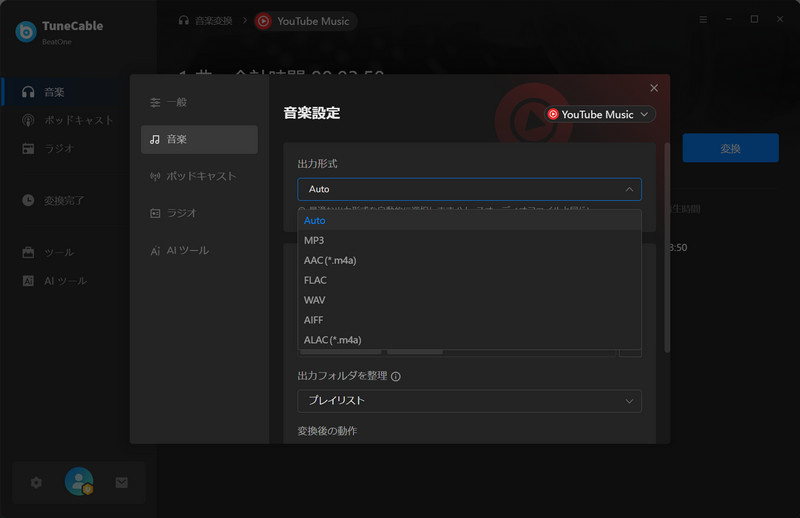
Step 5. 設定をクリックして、変換形式、ビットレート、サンプリングレート、保存先とファイル名を設定します。
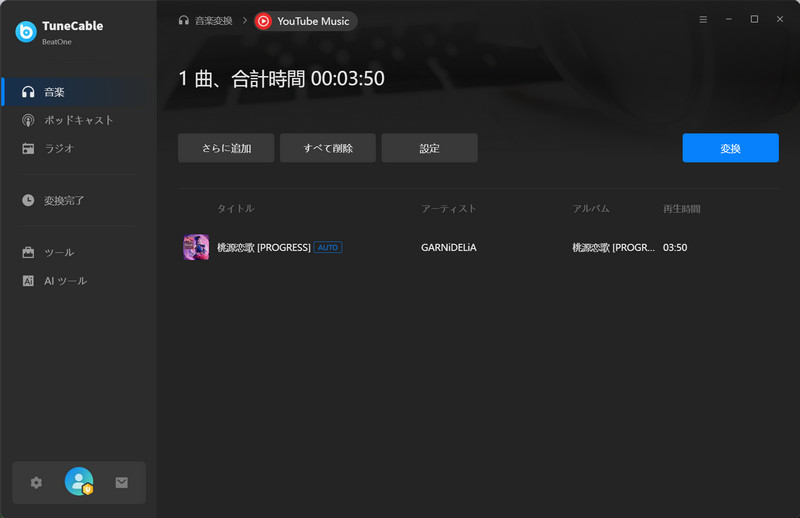
Step 6. 変換ボタンをクリックして、変換を開始します。
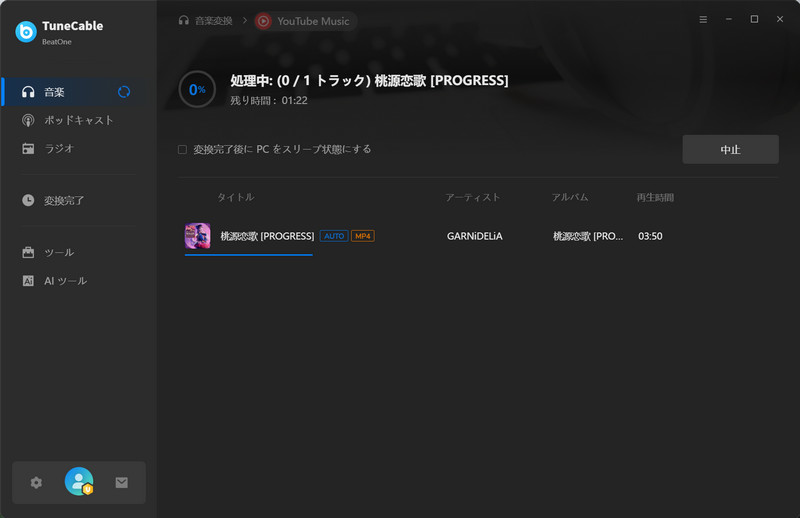
Step 7. 左の変換完了では変換された音楽を確認できます。右のフォルダのアイコンをクリックして、変換された音楽が見つかれます。
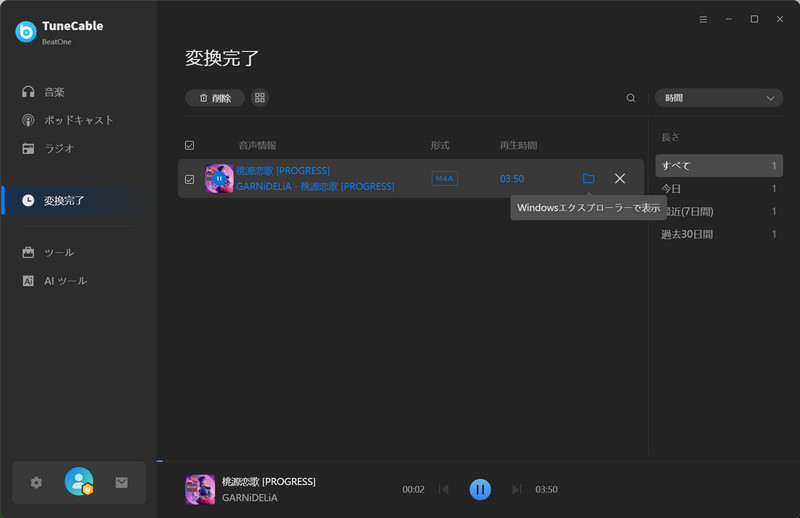
3: ポッドキャスト・ラジオ番組をダウンロードする方法
ポッドキャストをダウンロードする
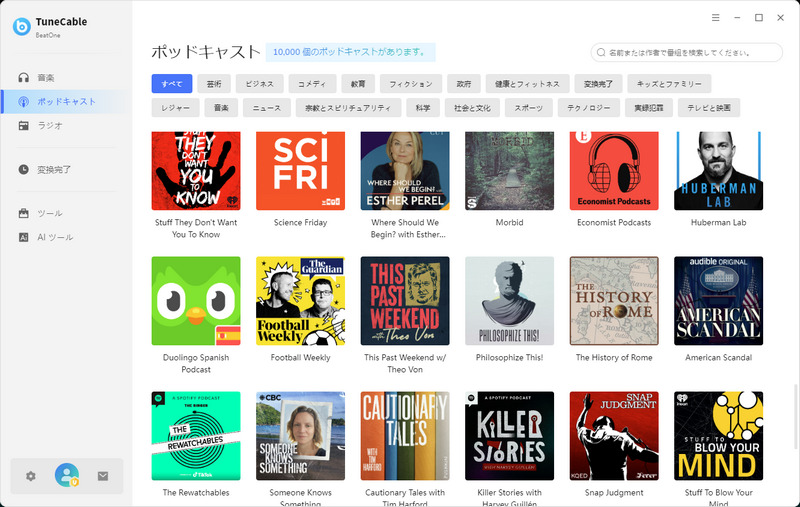
Step 1. TuneCable BeatOne を実行して、左側にある「ポッドキャスト」タブをクリックし、12.6万以上のポッドキャスト番組の中からお好きな番組を選択します。
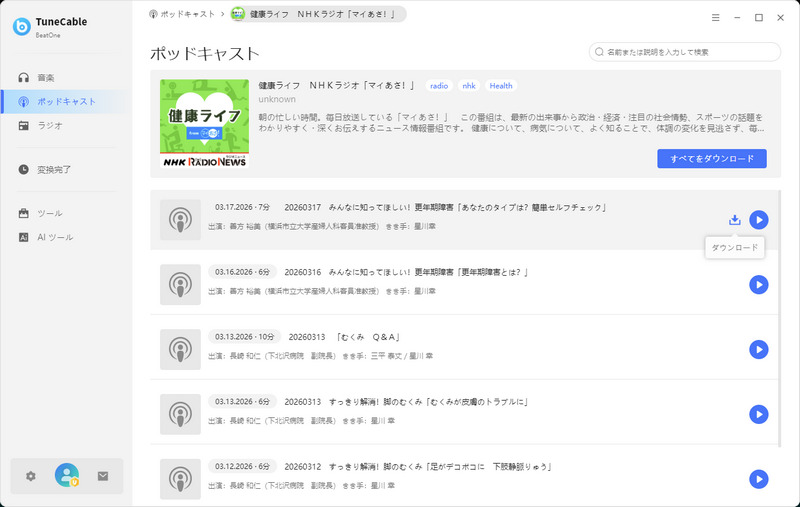
Step 2. ポッドキャスト番組の詳細ページに入り再生を開始します。ダウンロードをクリックすると保存できます。
ラジオを録音する
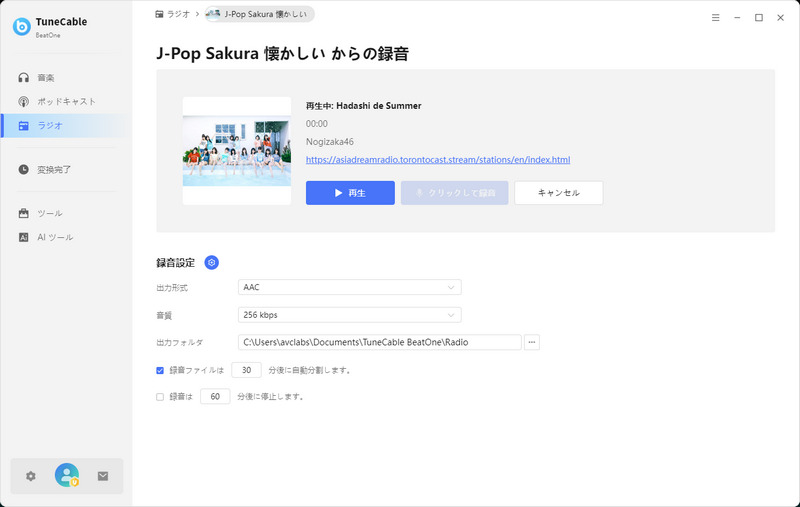
Step 1. TuneCable BeatOne を実行して、左側にある「ラジオ」タブをクリックし、6.7万以上のラジオ番組の中からお好みの番組を選択します。
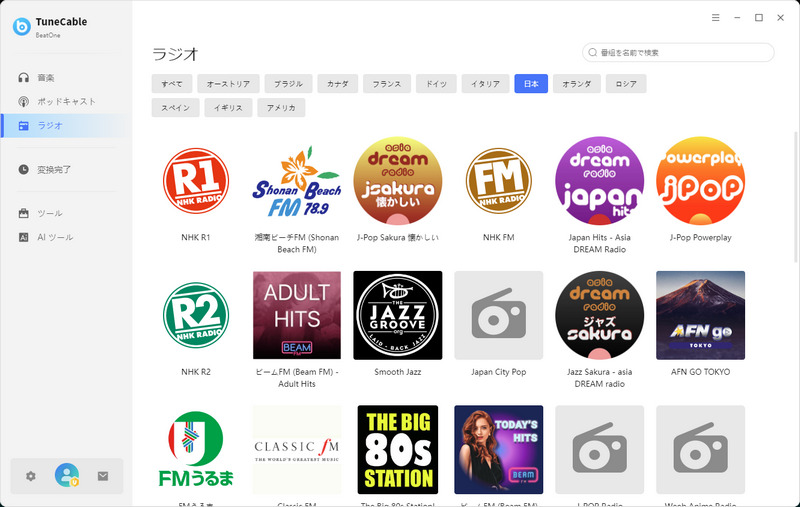
Step 2. ラジオ番組を再生し、必要に応じて設定を行ったうえで録音を開始します。