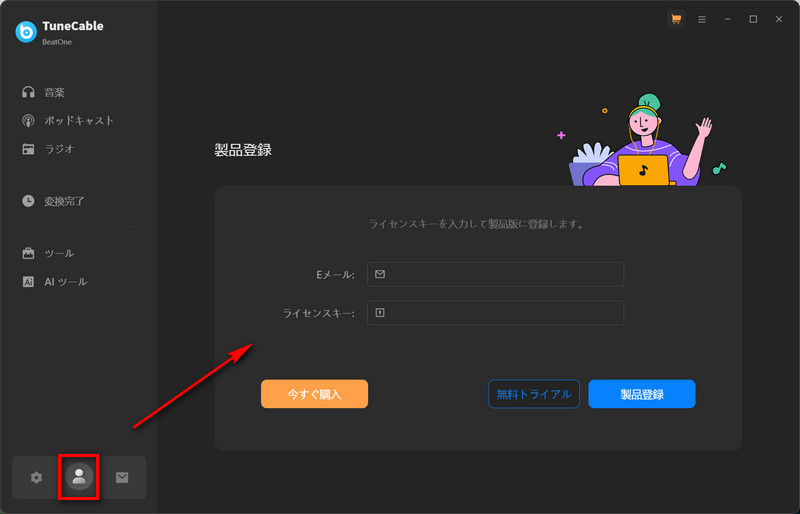
[1] TuneCable を実行し、左下隅にあるアイコンクリックしてと、登録インターフェイスが表示されます。
[2] 登録用メールアドレスと、そのメールに記載されているライセンスキーをコピーして、登録ボタンをクリックします。
[1] まず、正しいプログラムをダウンロードしたことを確認してください。
[2] 登録コードは大文字と小文字が区別されます。また、単語の先頭または末尾に空白を入れないでください。メールアドレスとコードをコピーして、登録ポップアップダイアログに貼り付けることもできます。
[3] 正しいプログラムを実行し、指示に従っているにもかかわらず登録できない場合は、 問題が表示されるスクリーンショットを添付して、サポートチームへご連絡ください。
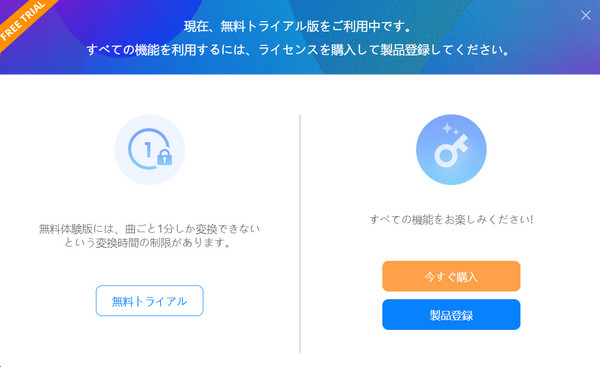
TuneCable の試用版では、サンプルテスト用に各曲の最初の1分間のみ変換が可能です。この制限を解除するには、ライセンスをご購入して、製品登録してください。
TuneCable は、出力形式に MP3、AAC(M4A)、WAV、FLAC、AIFF、ALAC(M4A) を提供しています。
1ライセンスにつき1台のコンピューターにのみインストールが可能です。2台のコンピューターでインストールしていると、ライセンス認証の競合が発生する可能性があります。⼆台のパソコンで同時に利用するにはもう一つライセンスを購入する必要があります。
[1] 既に最新バージョンを利用されていることを確認してください。
[2] 変換したい曲が再生できることを確認してから、変換を行ってください。元々再生できない曲は変換できません。
[3] 音楽の出力フォルダを USB などぼ外部メモリーや OneDrive などに設定せずに、他のフォルダに変更してみてください。
[4] ソフトのキャッシュを削除してPCを再起動してください。
キャッシュの削除:右上の「三」のようなメニューボタンをクリック > 「キャッシュを削除」をクリックしてください。
「Spotify 利用規約に基づく通知」というお知らせメールには、「カスタマーサービスにお問い合わせください」のリンクが付いているので、そのリンクへアクセスして、画面右下の AI チャットボットと会話を行って、不正コピーを Spotify 外部で再生可能にする行為に関与しないことを確約すると、アカウントが復元される可能性があります。また、より安全に変換を行うためには、設定画面で変換速度を1倍速に切り替えることをおすすめします。高倍速での変換に関するリスクの詳細については、こちらをご確認ください>>
このメッセージは、TunecableがMシリーズMacで一部の変換機能を実行するために必要な権限を取得する際に表示されます。お使いのMacの管理者パスワードを入力し、権限を付与してください。Tunecableは、この権限を変換機能にのみ使用し、個人情報へアクセスしたり収集したりすることは一切ありませんので、ご安心ください。
FAQ に参照しても解決できない問題が発生したら、サポートチームへご連絡ください。発生している問題の詳細と、PC の OS バージョン、プログラムログファイルなどの詳細情報をご送信ください。「メニュー」>「ログファイルを開く」をクリックして、「logs」フォルダにあるすべてのファイルを添付して送信してください。もしくは「メニュー」>「フィードバック」からログファイルを添付して問題の詳細をご送信ください。
